설치
소프트웨어 설치
Windows에서 설치하기
- Windows 전용 패키지를 다운로드 합니다.
-
다운받은 설치파일을 실행합니다.
-
안내에 따라
Next버튼을 눌러 설치를 진행합니다.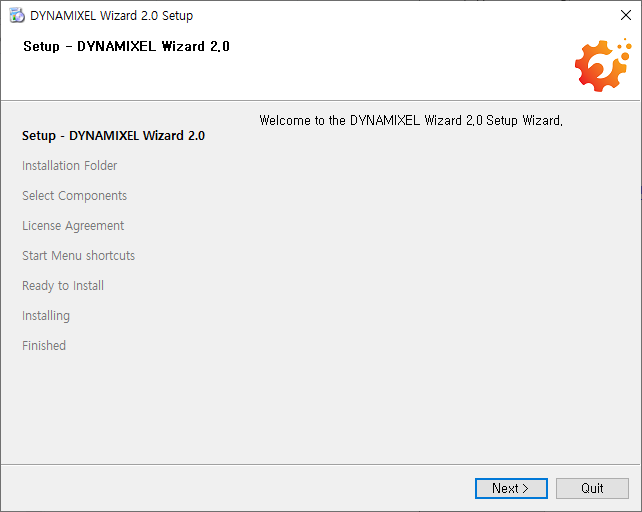
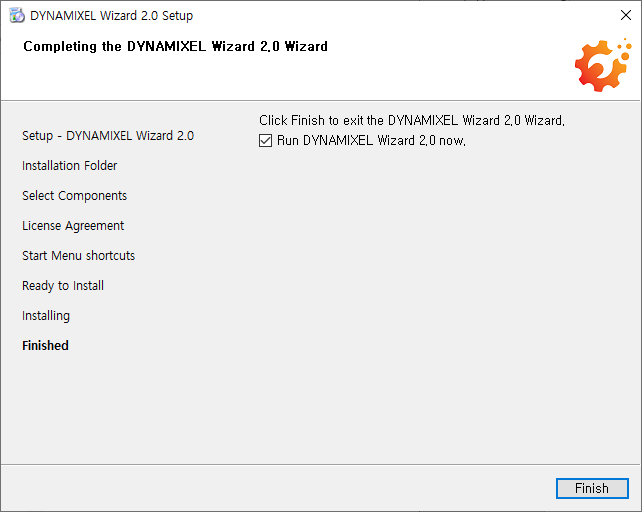
Linux에서 설치하기
- Linux 설치패키지를 다운로드합니다.
-
다음의 명령어를 수행하여 설치파일의 실행권한을 변경합니다.
$ sudo chmod 775 DynamixelWizard2Setup_x64 -
설치파일을 실행합니다.
$ ./DynamixelWizard2Setup_x64 -
안내에 따라
Next버튼을 눌러 설치를 진행합니다. -
설치가 끝난 후, USB 포트에 접근하기 위해 사용자 계정을 dialout 그룹에 추가하세요. (아래 커맨드의 **<your_account_id>**에 해당 PC에서 사용하는 계정으로 교체 하세요.)
$ sudo usermod -aG dialout <your_account_id> -
Dialout 그룹에 계정 추가를 완료하기위해 시스템을 재부팅 하세요.
$ reboot
Mac에서 설치하기
노트
참고: 최신 MacOS 이용자는, 앱스토어를 통해 DYNAMIXEL Wizard 2.0을 다운로드 하세요.
- MacOS 설치 패키지를 다운로드 합니다.
- 다운로드가 완료된 dmg 파일을 오른쪽 클릭하고
Open(열기)를 선택합니다.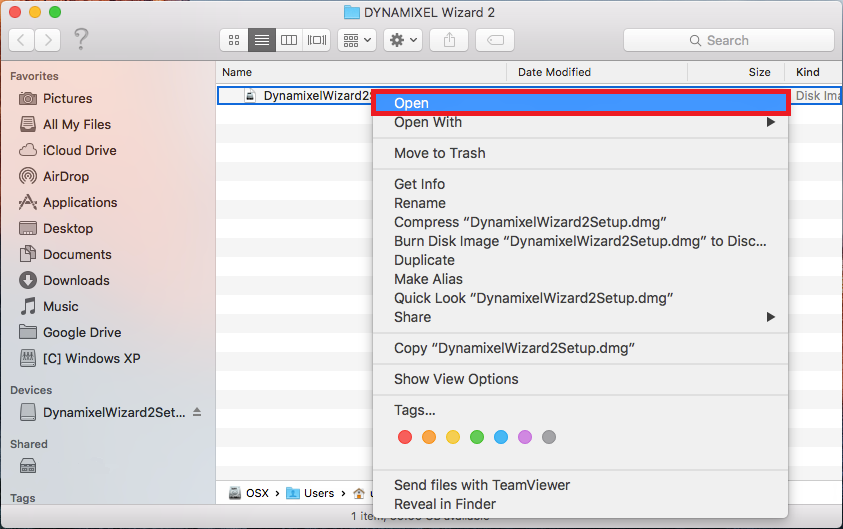
DynamixelWizard2Setup_x64파일을 실행합니다.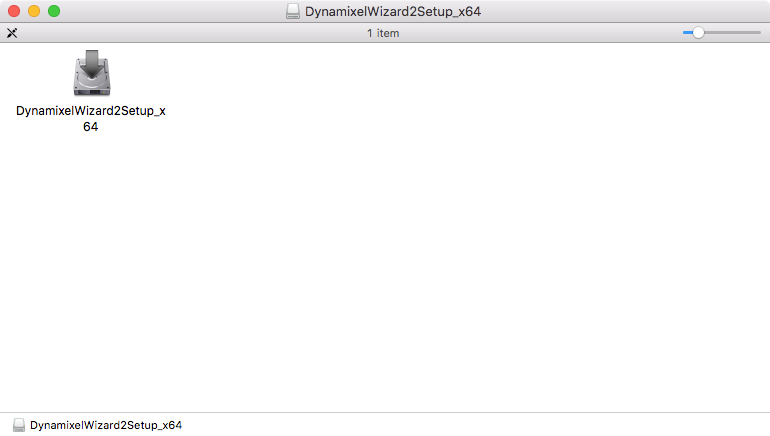
- 아래와 같은 경고창이 나타나면
Open(열기)를 선택하고 설치를 진행합니다.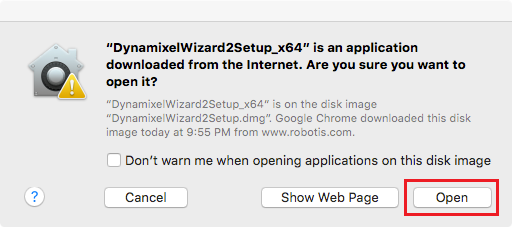
Next(다음)버튼을 누르고 설치과정을 따라 진행합니다.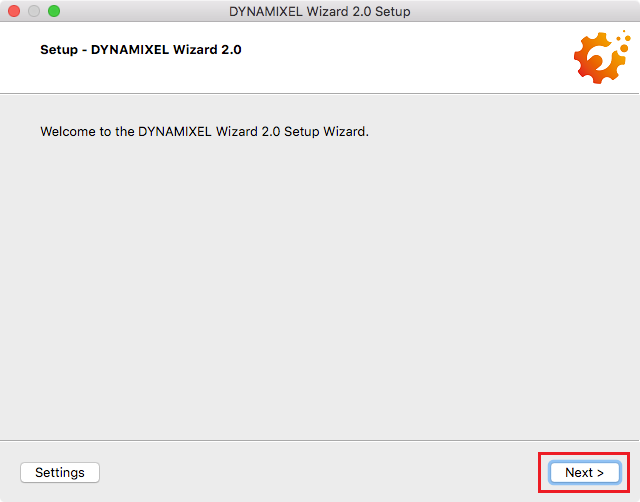
소프트웨어 제거
Windows에서 제거하기
-
Windows 설정의 앱 및 기능에서
Dynamixel Wizard 2를 선택하고제거버튼을 클릭하면 설치마법사가 시작합니다. -
Remove all components를 선택하고Next버튼을 눌러 제거를 진행합니다.
Linux에서 제거하기
-
설치된 폴더에서
maintenancetool을 실행합니다. -
Remove all components를 선택하고Next버튼을 눌러 제거를 진행합니다.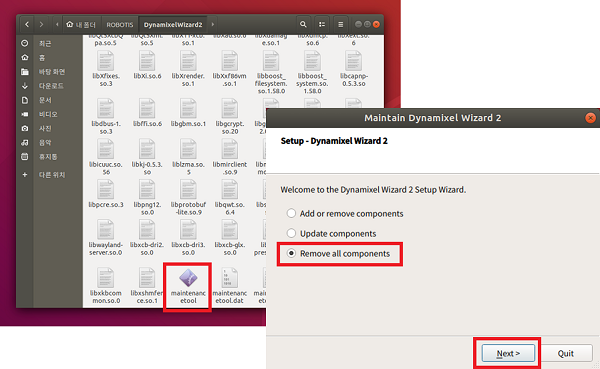
Mac에서 제거하기
- 어플리케이션에서
DYNAMIXEL2Wizard를 선택합니다. - DYNAMIXEL2Wizard 폴더 내의
maintenancetool을 실행합니다. Remove all components를 선택하고Next버튼을 눌러 제거를 진행합니다.