기본 기능
DYNAMIXEL 연결
DYNAMIXEL 검색 설정
-
메인 메뉴에서
도구>설정를 선택하면 설정창이 나타납니다.
-
설정창의 좌측 목록에서
검색항목을 선택하면 검색 설정이 나타납니다.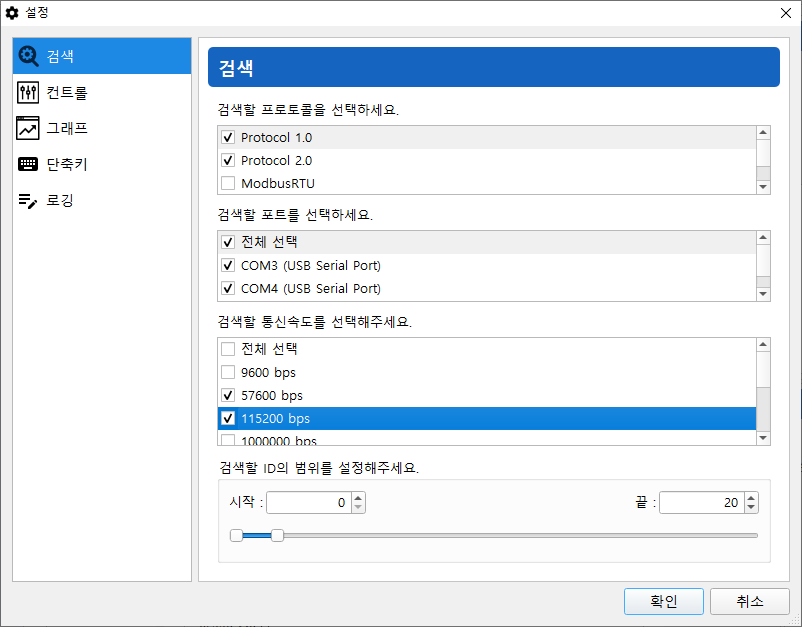
-
순서대로 검색할 프로토콜 버전, 통신포트, 통신속도, ID범위를 설정하고
OK버튼을 클릭합니다. 항목을 적게 설정할수록 검색시간이 단축됩니다.
DYNAMIXEL 검색하기
- 메인 메뉴에서
장치>검색을 선택하면 DYNAMIXEL 검색을 시작합니다.
참고: 만약, 해당 통신 포트에 연결을 실패하면 사용중인 프로그램을 찾아 사용을 해제해야 합니다.

-
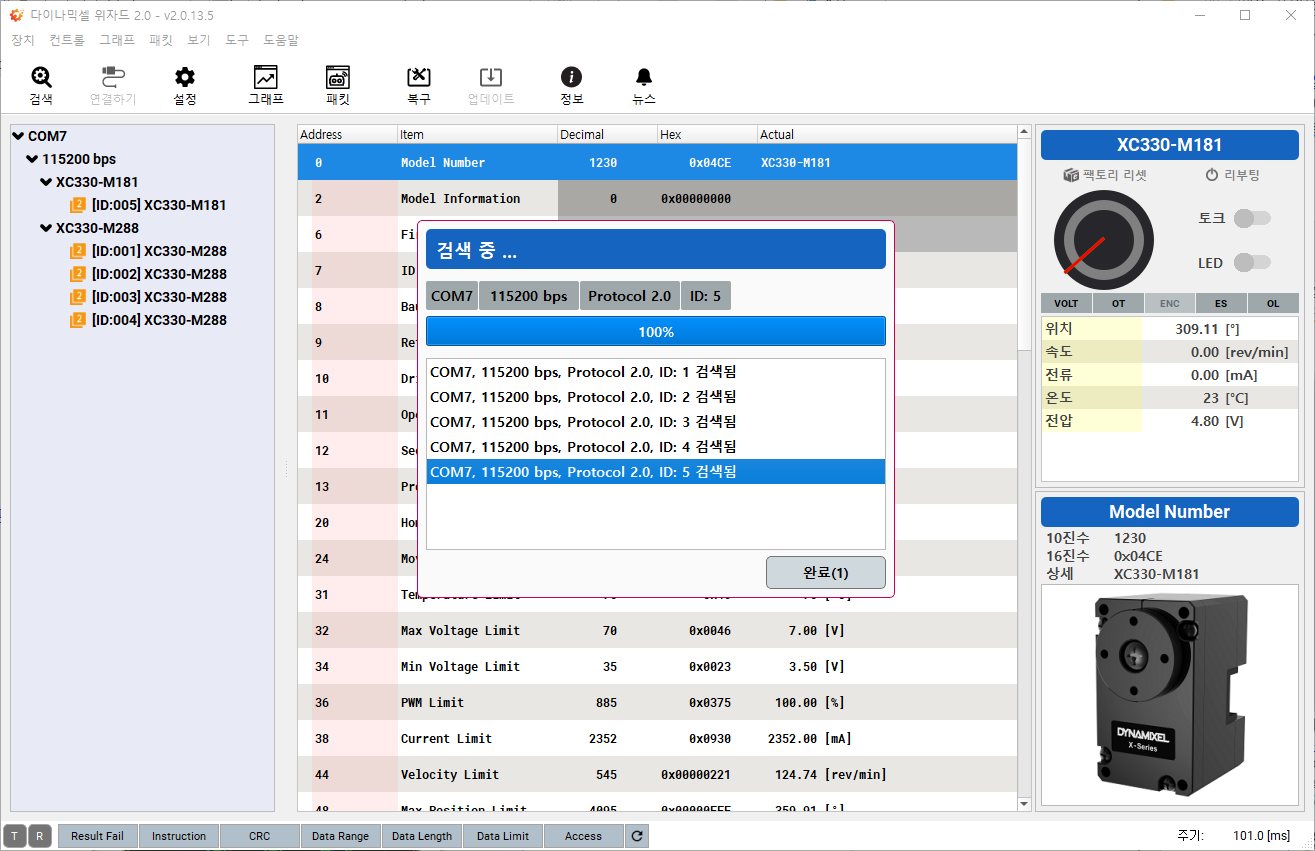
검색되는 DYNAMIXEL을 왼쪽의 장치목록에서 확인할 수 있습니다.
DYNAMIXEL 컨트롤 테이블
-
검색이 완료되면, 검색된 DYNAMIXEL은 왼쪽 장치목록에 출력됩니다.
-
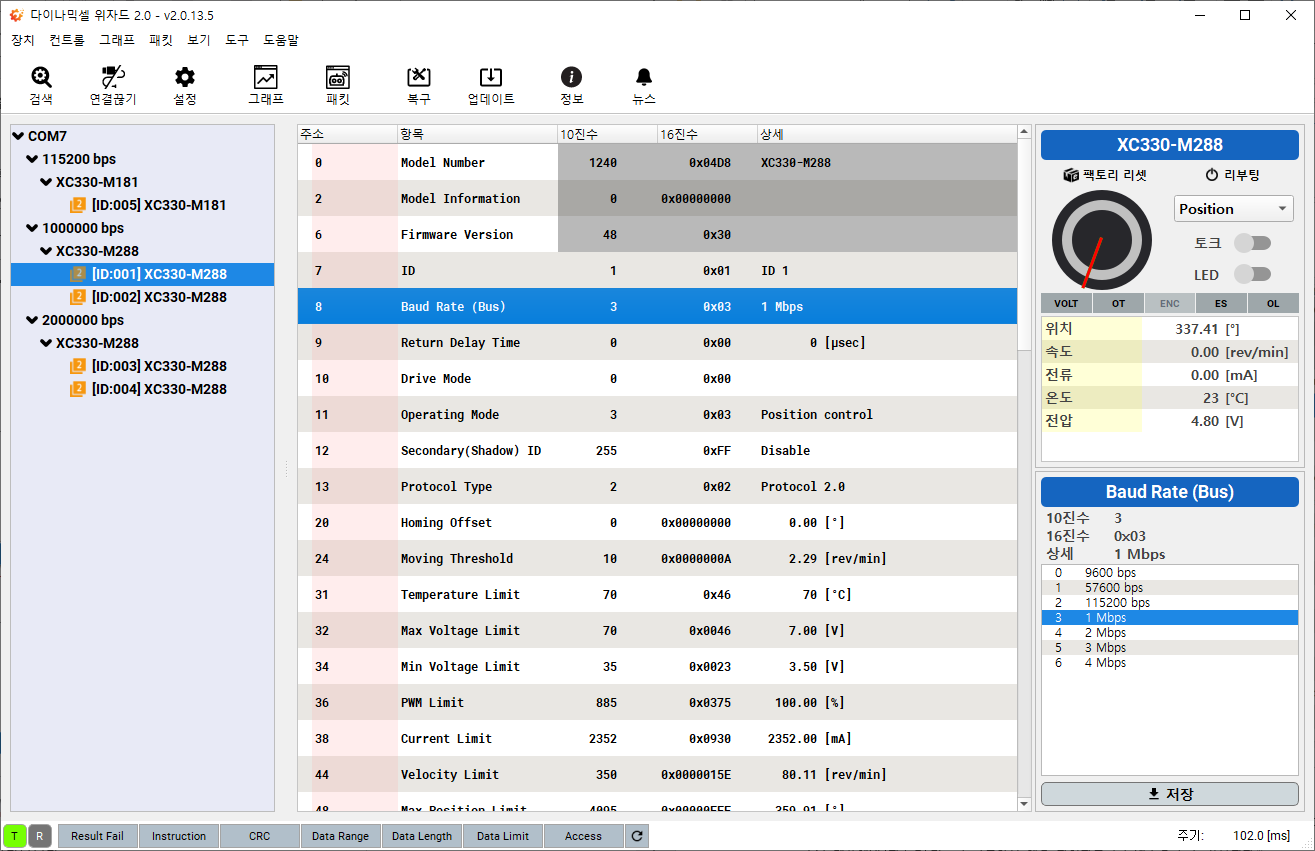
장치목록은 포트, 통신속도, 장치 순으로 분류합니다. 테스트할 그룹이나 장치를 선택합니다.
-
부가 메뉴에서
팩토리 리셋버튼을 클릭하면 제품을 공장 초기화 상태로 되돌릴 수 있습니다(이때, ID와 Baudrate 값은 변경하지 않습니다). 부가 메뉴에서리부팅버튼을 클릭하면 해당 DYNAMIXEL을 재부팅할 수 있습니다. 부가 메뉴에서토크버튼을 클릭하면 해당 DYNAMIXEL의 토크를 켜거나 끌 수 있습니다. 부가 메뉴에서LED버튼을 클릭하면 해당 DYNAMIXEL의 LED를 켜거나 끌 수 있습니다.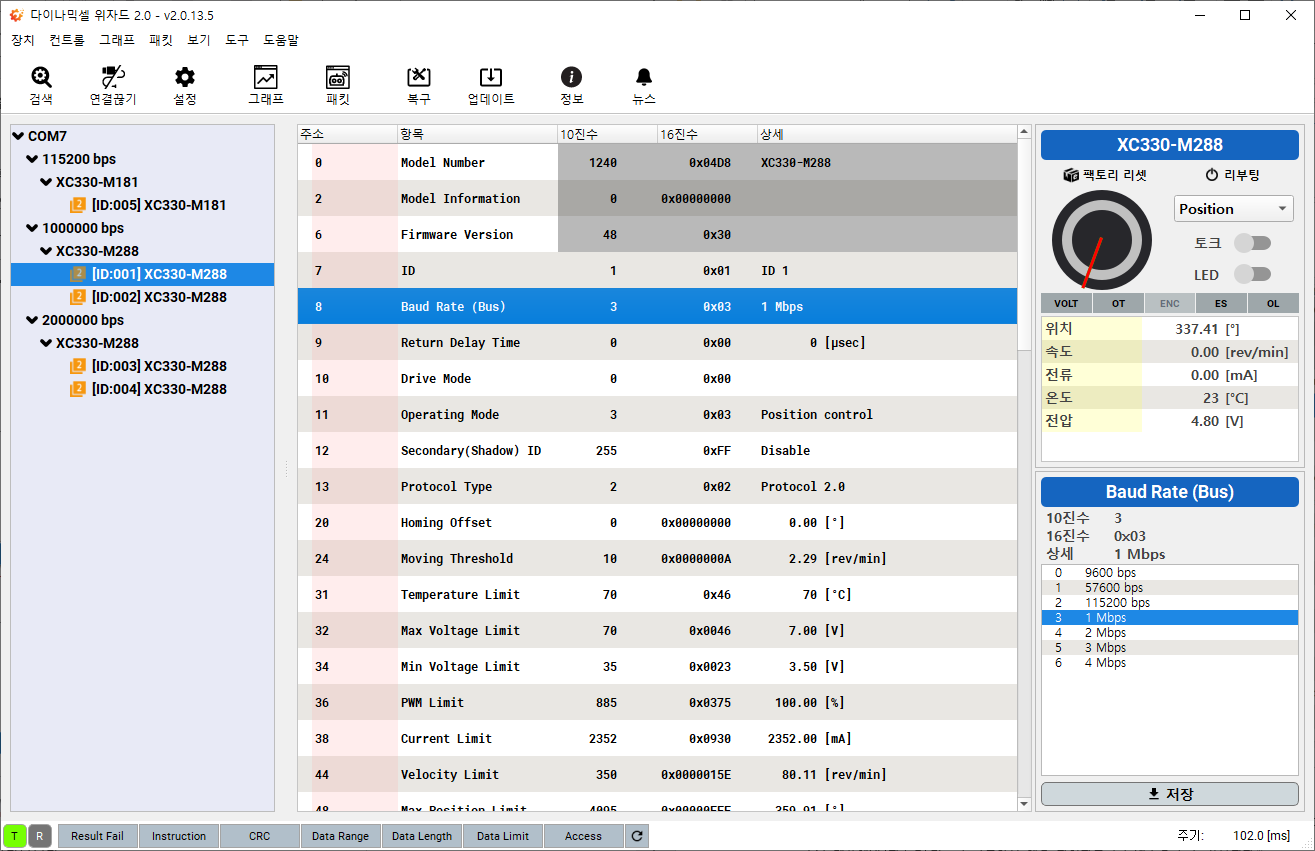
-
부가 메뉴의
토크버튼을 클릭하여 DYNAMIXEL의 토크를 켭니다.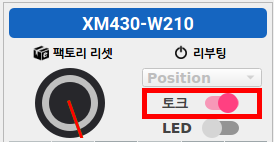
-
컨트롤 테이블에서
Goal Position또는Goal Velocity항목을 찾아 선택합니다.
참고: DYNAMIXEL 모델 및 동작모드(Operation Mode)에 따라 항목은 달라질수 있습니다. 관련 DYNAMIXEL의 컨트롤 테이블을 반드시 확인하세요.
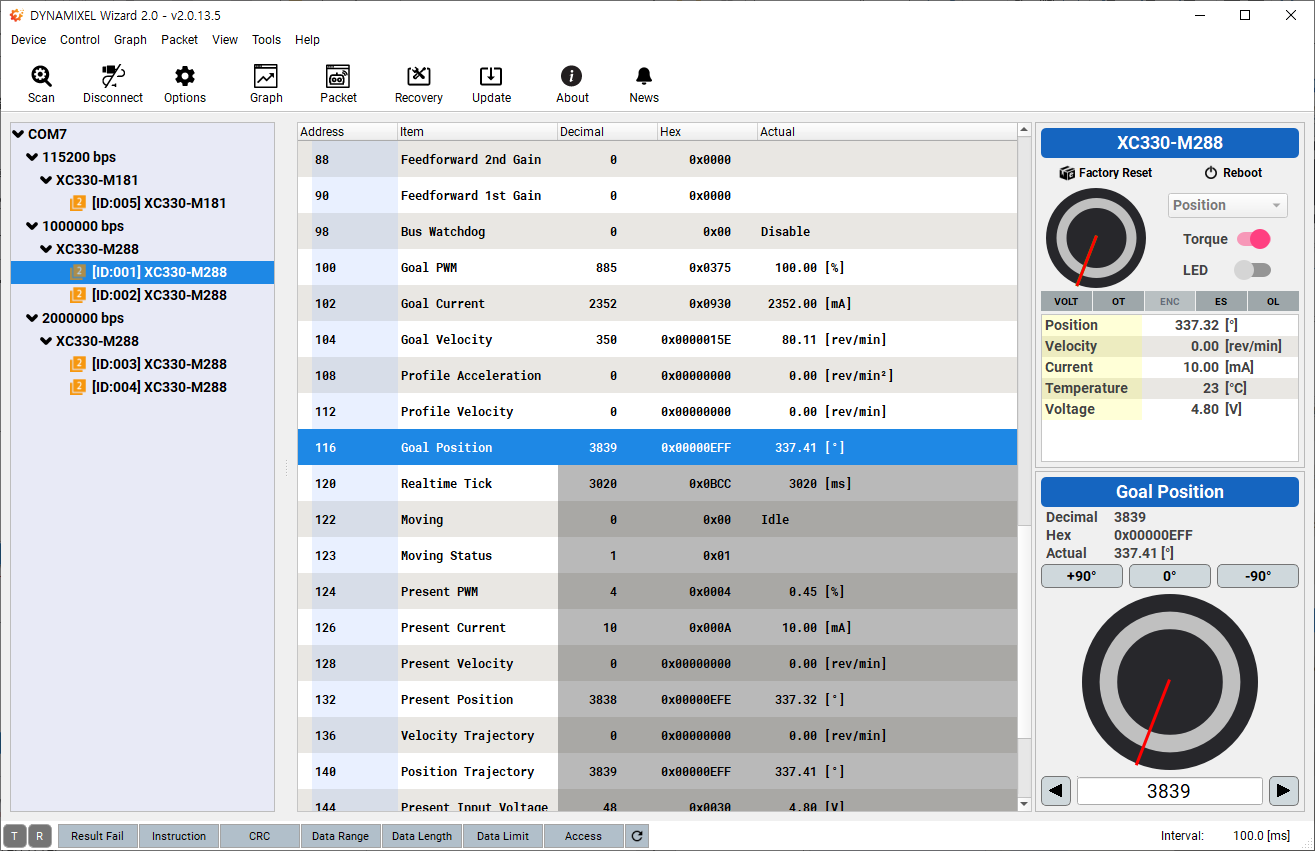
- 우측 하단의 위치 또는 속도 값 컨트롤을 사용하여 모터를 움직여봅니다.
경고: 값을 조정하는 과정에서 모터가 갑작스럽게 움직일 수 있으니 주의하세요.
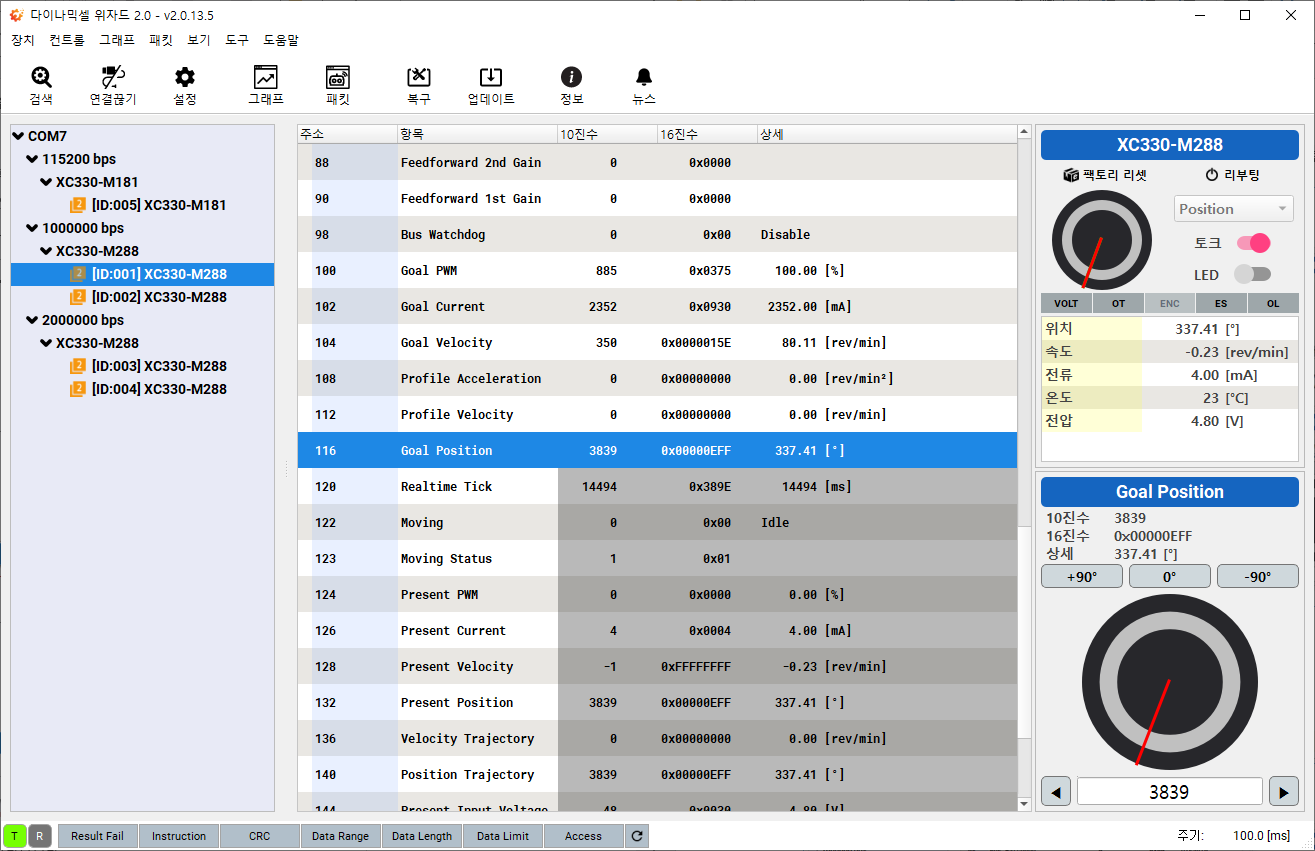
Position control선택시, 가상 다이얼 컨트롤러를 사용할수 있습니다.- 가상 다이얼 컨트롤러를 사용하여, 원하는 위치로 이동시켜 보세요.
- 입력창에서 컨트롤 아이템 값을 직접 입력가능합니다.
- 자세한 내용은 컨트롤 아이템 값 변경에서 확인하세요.
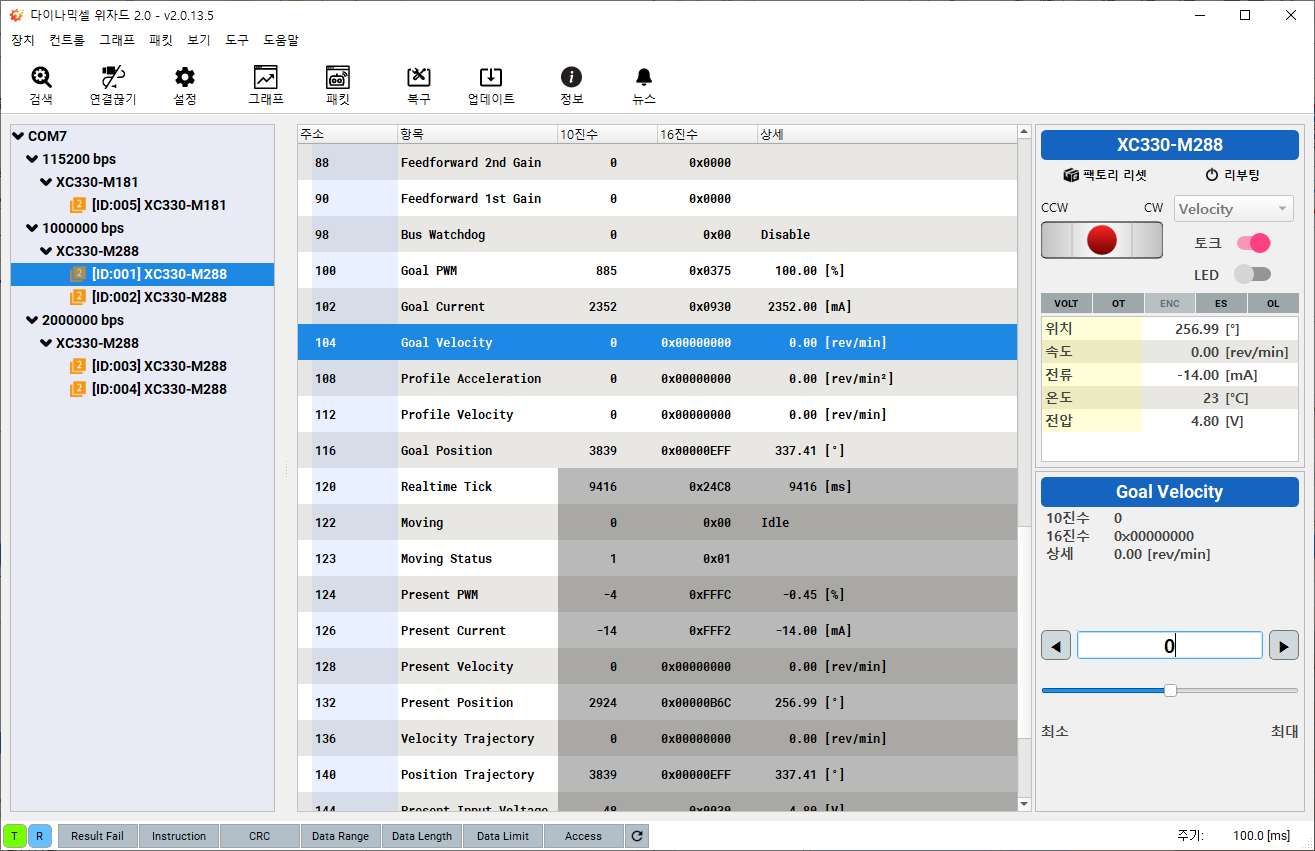
Velocity control/Current control/PWM control선택시, 가상 조이패드 컨트롤러로 변경됩니다.- 가상 조이패드 컨트롤러를 사용하여, CW 및 CCW 방향으로 움직여보세요.
- 입력창에서 컨트롤 아이템 값을 직접 입력가능합니다.
- 자세한 내용은 컨트롤 아이템 값 변경에서 확인하세요.
-
좌측 하단의
통신 상태를 통해 현재 PC와 제품의 통신이 원활히 이루어지고 있는지 확인할 수 있습니다. -
좌측 하단의
패킷 상태를 통해 DYNAMIXEL의 응답상태를 확인할 수 있습니다. -
부가 메뉴 하단의
하드웨어 알람을 통해 하드웨어의 에러상태를 확인할 수 있습니다. -
컨트롤 테이블에 대한 더 많은 정보를 얻으려면 각 DYNAMIXEL 모델의 e-Manual을 참고하세요.
-
다음의 메뉴를 통해 컨트롤 테이블 항목들을 그룹화하여 표시할 수 있습니다.
- Group : 컨트롤 테이블에서 선택된 항목들을 하나의 그룹으로 묶어서 접었다 펼 수 있습니다.
- Ungroup : 선택된 그룹을 해제합니다.
그래프
그래프 설정
-
메인 메뉴에서
도구>설정를 선택하면 설정창이 나타납니다. -
설정창의 좌측 목록에서
그래프항목을 선택하면 그래프 설정이 나타납니다.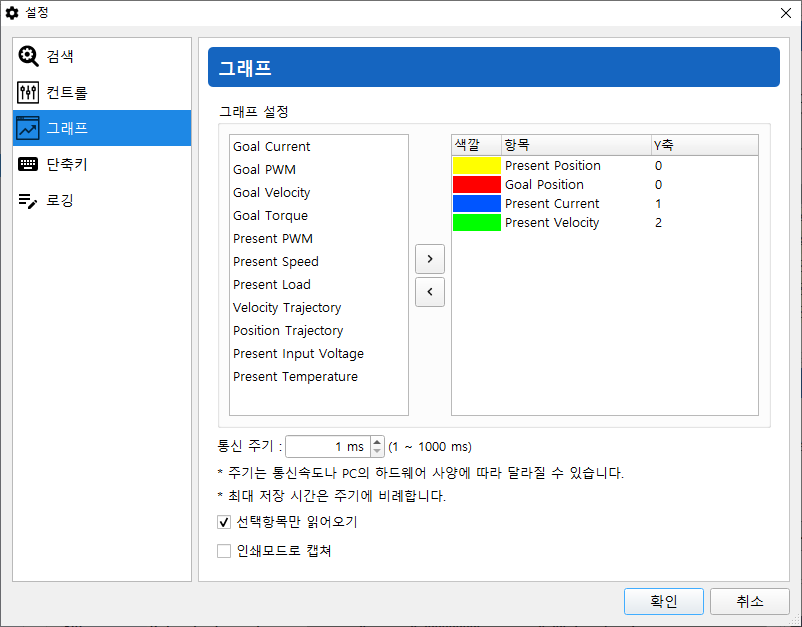
-
아래 그림에 표시된
>버튼을 눌러 항목을 추가 합니다. (<버튼으로 항목을 제거할 수 있습니다.)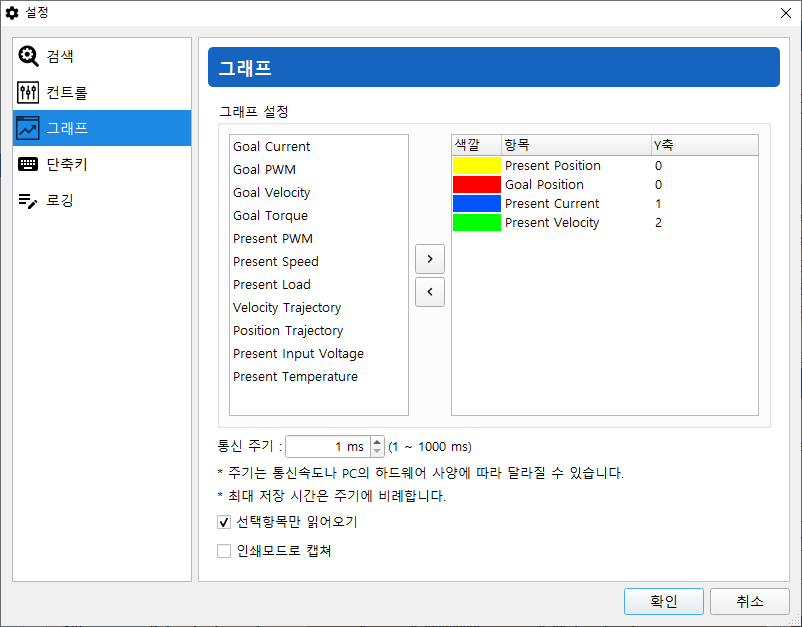
-
추가된 항목을 더블 클릭하면 항목 추가 상자가 나타납니다.

-
항목 설정 상자에서 색깔, Y축을 설정할 수 있습니다.

참고: 최신버전에서는 비율(Scale)과 오프셋(Offset) 선택 옵션은 삭제되고, 그래프 창에서 실시간으로 조정합니다. (아래 y축 설명 참고)
-
Y축: 선택된 항목의 Y축을 그래프에 표시합니다. 총 10개의 Y축을 그래프에 나타낼 수 있습니다.
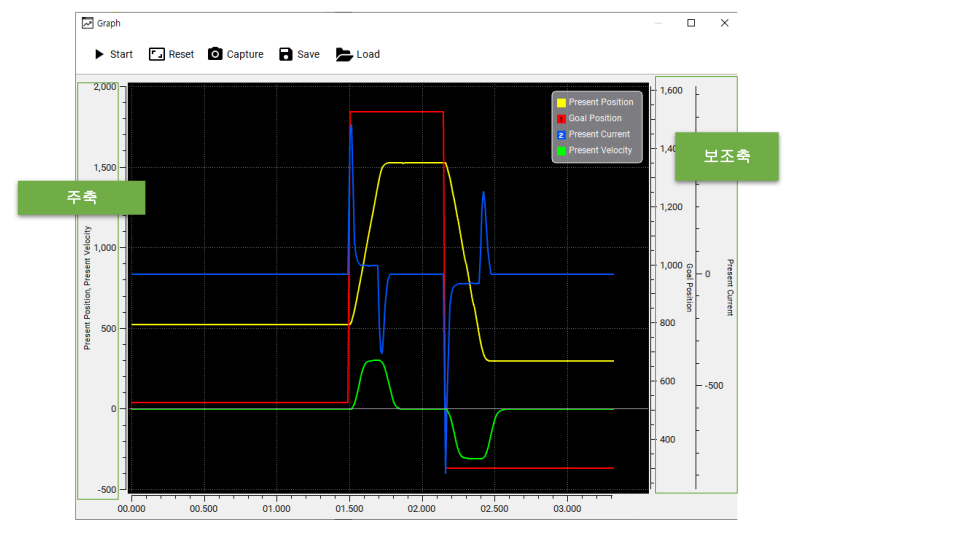
비율: 그래프 창에서, 주축 또는 보조축을 마우스 휠로 조정.오프셋: 그래프 창에서 주축 또는 보조축을 위아래로 드래그.
- 통신주기(Interval)는 1~1000ms로 설정가능합니다. 통신주기가 작을수록 더 세밀한 그래프가 표현됩니다.
참고: 실제 통신주기는 통신속도와 PC사양에 따라 달라질 수 있습니다.
- 속도 최적화 사용여부를 설정합니다. 설정하면 선택한 항목만 읽어오므로 통신이 빨라집니다.
참고: 속도 최적화를 사용하면 컨트롤 테이블의 일부 항목들이 자동으로 갱신되지않습니다.
-
인쇄모드 사용여부를 설정합니다. 설정하면 그래프 배경이 흰색으로 캡처됩니다.
-
설정창의
확인버튼을 클릭합니다.
그래프 시작
-
메인 메뉴에서
보기>그래프를 선택하면 그래프창이 나타납니다.
-
그래프창의
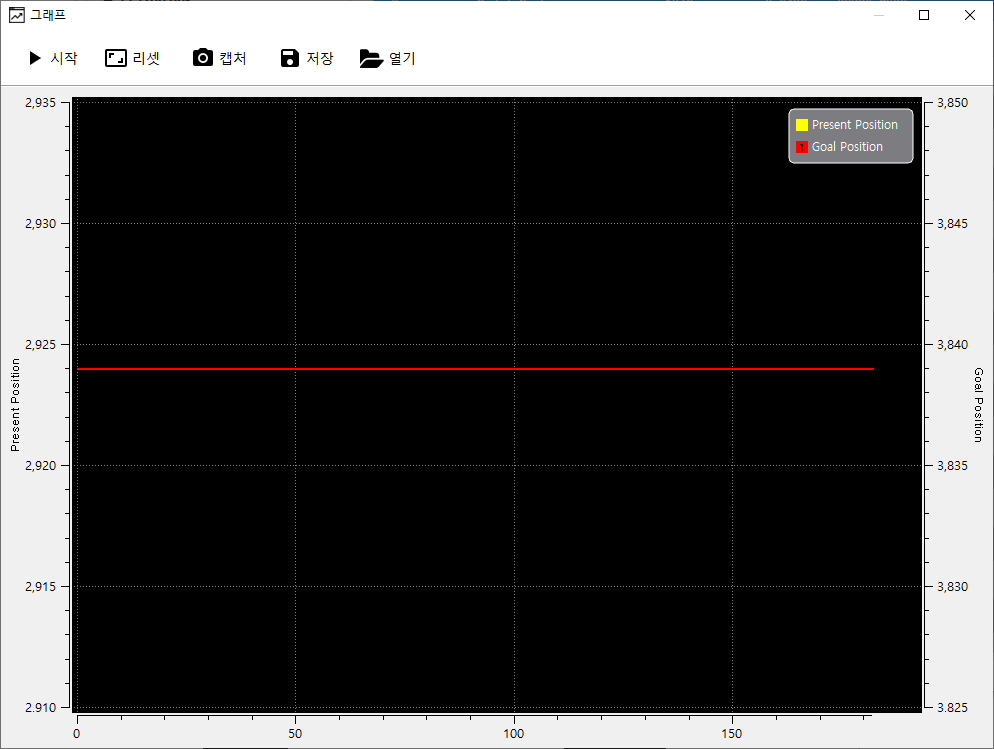
시작버튼을 클릭하면 그래프가 동작을 시작합니다.
참고: 선택된 장치가 없으면 해당 메뉴가 비활성화된 상태입니다. 검색 후 DYNAMIXEL이 연결된 상태에서 진행해 주세요.
-
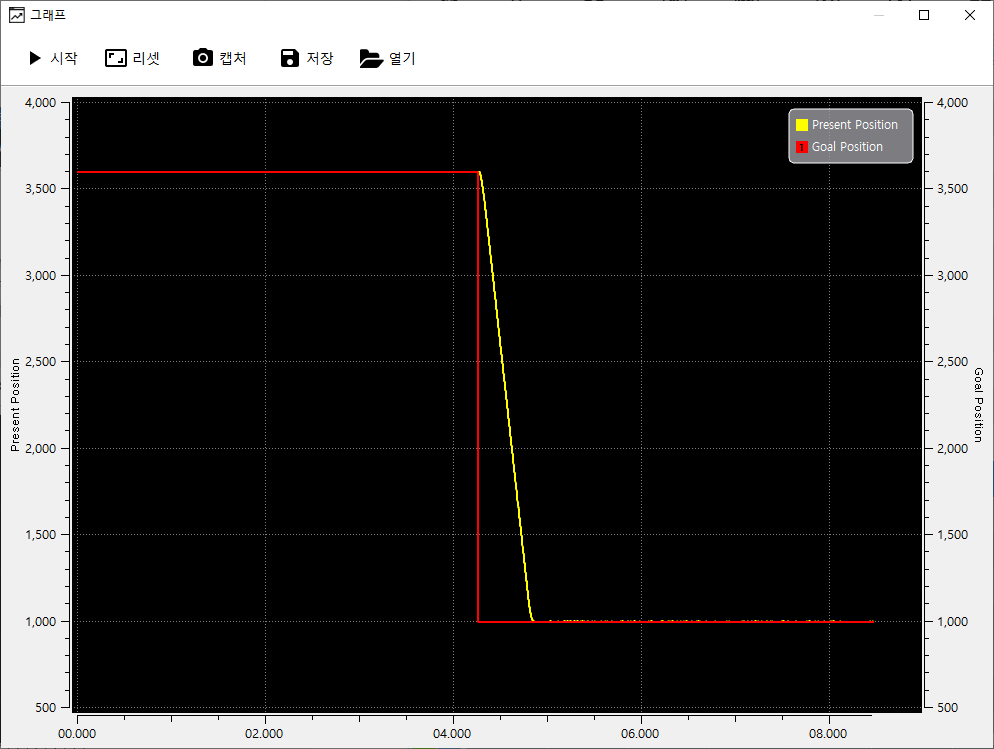
컨트롤 테이블에서
Goal Position항목의 값을 변경하면 실시간으로 변경되는Present Position을 확인할 수 있습니다.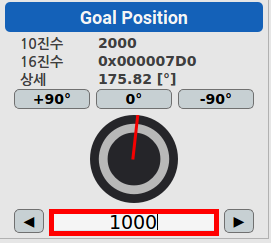
-
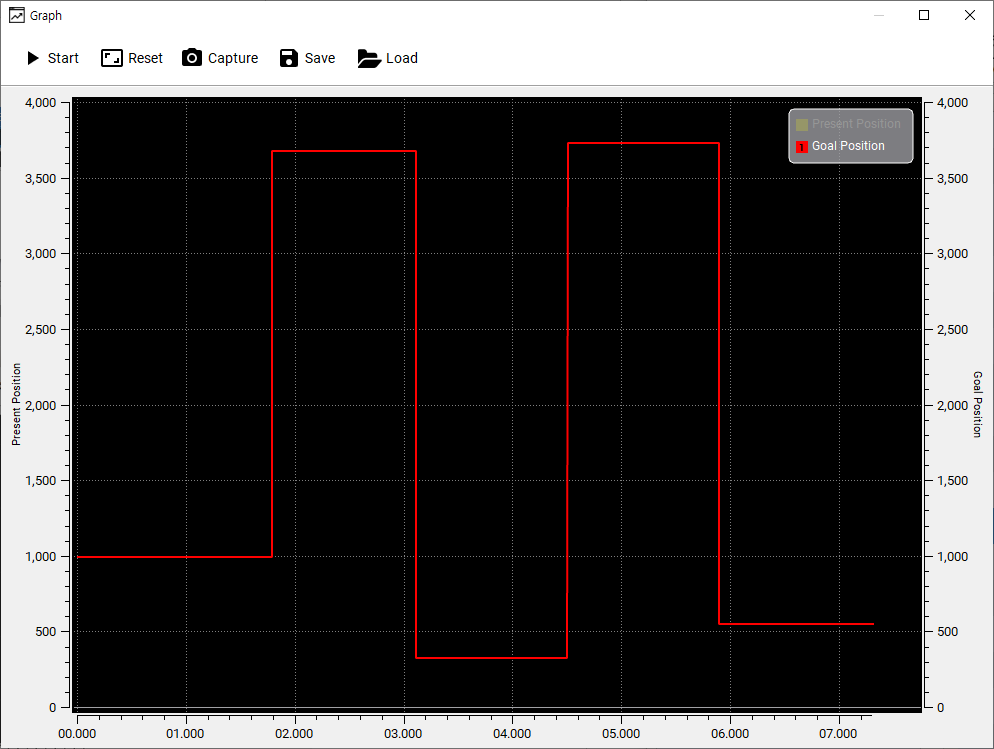
그래프의 우측에서 항목을 클릭하여, 그래프를 비활성화 시킬수 있습니다.
-
다음의 메뉴를 통해 그래프를 제어할 수 있습니다.
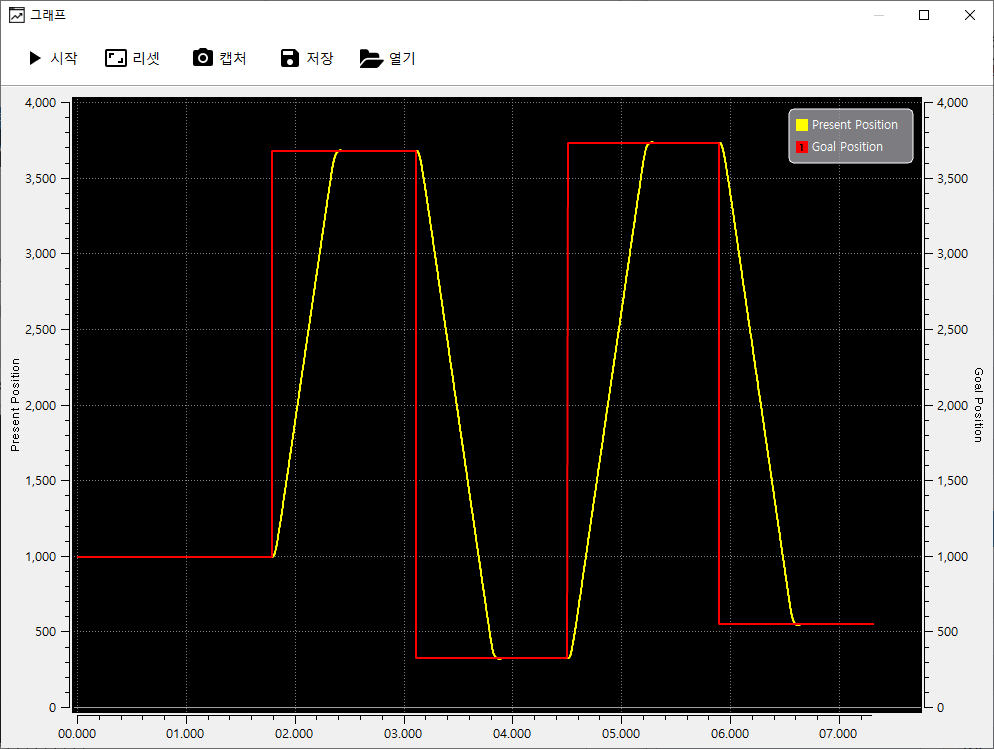
- 시작/정지 : 그래프 시작/정지
- 리셋 : 줌화면에서 원래화면으로 복귀
- 캡처 : 그래프를 이미지로 저장
- 저장 : 데이터를 CSV파일로 저장
- 열기 : 저장한 그래프 이미지 열기.
- 항목 표시 설정 : 그래프 우측에 있는 항목을 클릭하여 표시 여부 설정
- 확대/축소 : 마우스 드래그로 줌영역을 선택
Shift+ 드래그 : y축 고정, x축 확대Ctrl+ 드래그 : x축 고정, y축 확대Ctrl+ 휠 : 단계별 줌인, 줌아웃
- 그래프 동작시
Shift+ 휠로 시간축을 1~10초로 조절
패킷
-
메인 메뉴에서
보기>패킷를 선택하면 패킷창이 나타납니다.
-
통신포트와 통신속도를 설정하고
열기버튼을 클릭합니다. 열기에 성공하면 해당 포트의 DYNAMIXEL 프로토콜 통신 모니터링을 시작합니다.
참고: 만약, 해당 통신 포트에 연결을 실패하면 사용중인 프로그램을 찾아 사용을 해제해야합니다.
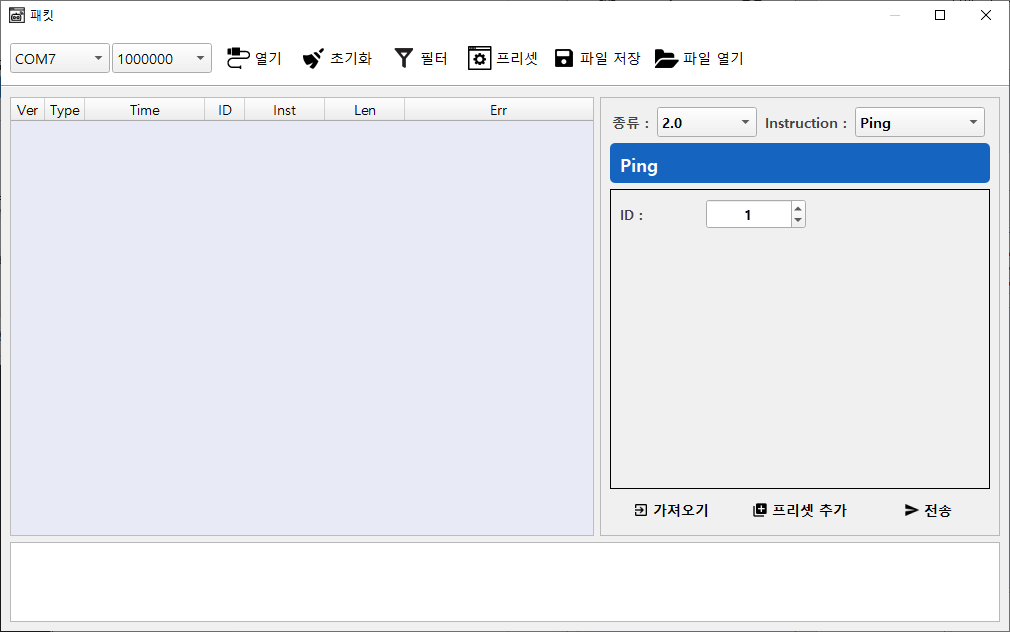
- 우측 메뉴에서 통신할 프로토콜 버전과 Instruction을 설정할 수 있습니다.
프로토콜 버전을
2.0으로 Instruction을Write로 설정합니다.
참고: 각 DYNAMIXEL은 지원하는 프로토콜 버전이 다릅니다. 관련 DYNAMIXEL의 프로토콜 버전을 반드시 확인하세요.
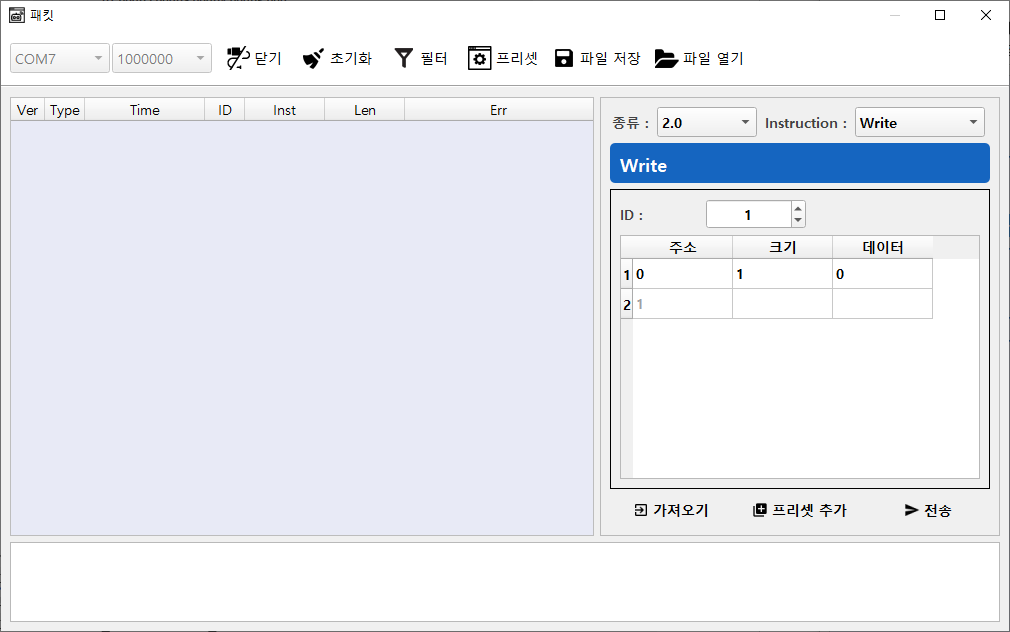
-
Instuction에 대한 상세설정을 할 수 있습니다. 다음과 같이 LED 켜기의 패킷을 설정합니다.
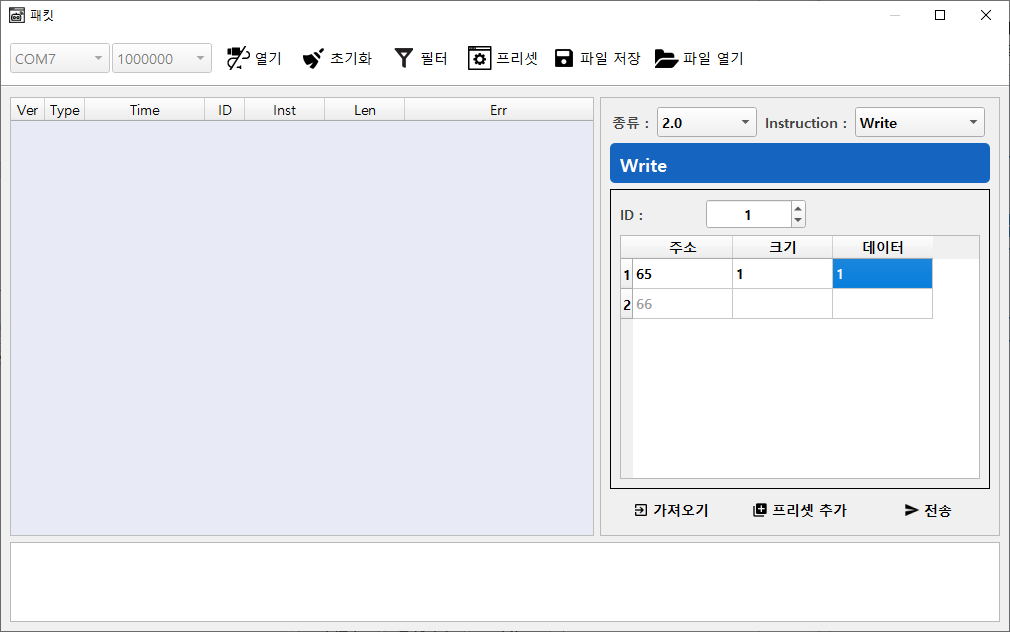
- LED 항목의 컨트롤 테이블 주소 : 65
- LED 항목의 컨트롤 테이블 길이[Byte] : 1
- LED On에 대한 데이타 : 1
-
설정된 값에 따라 변화되는 패킷정보를 하단에 있는
패킷상세정보에서 확인할 수 있습니다.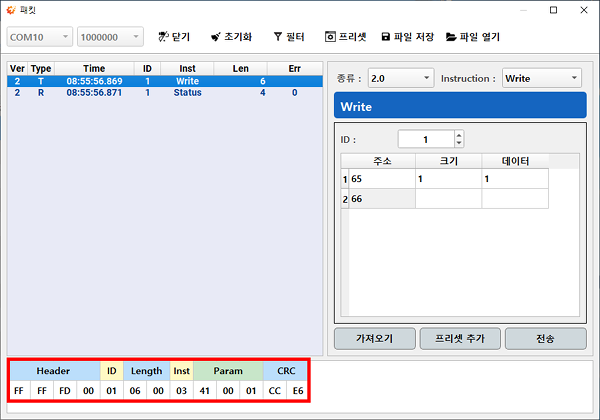
-
전송버튼을 클릭하여 패킷을 전송합니다.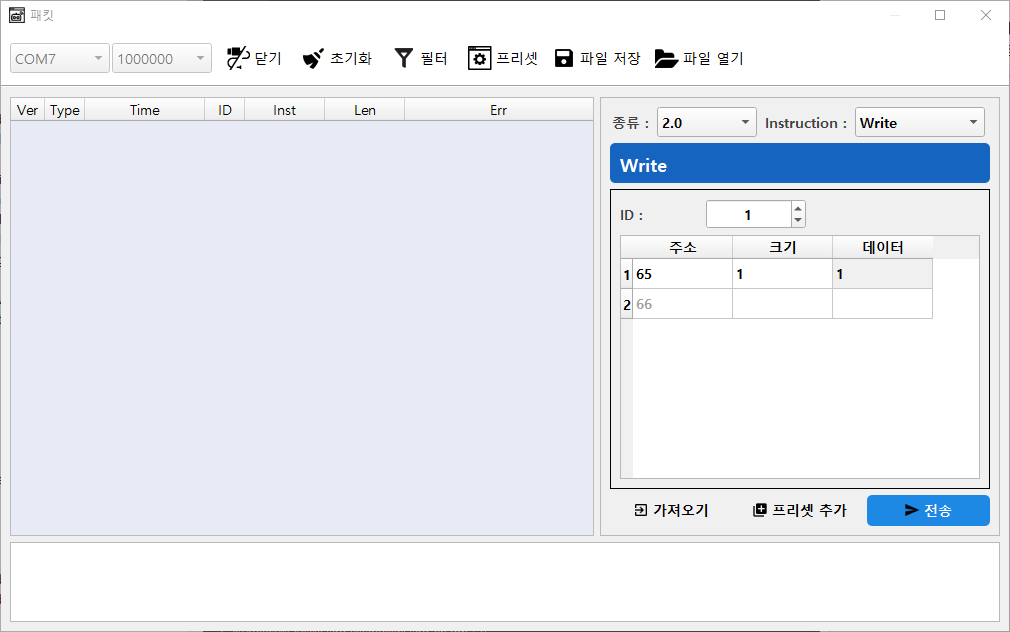
-
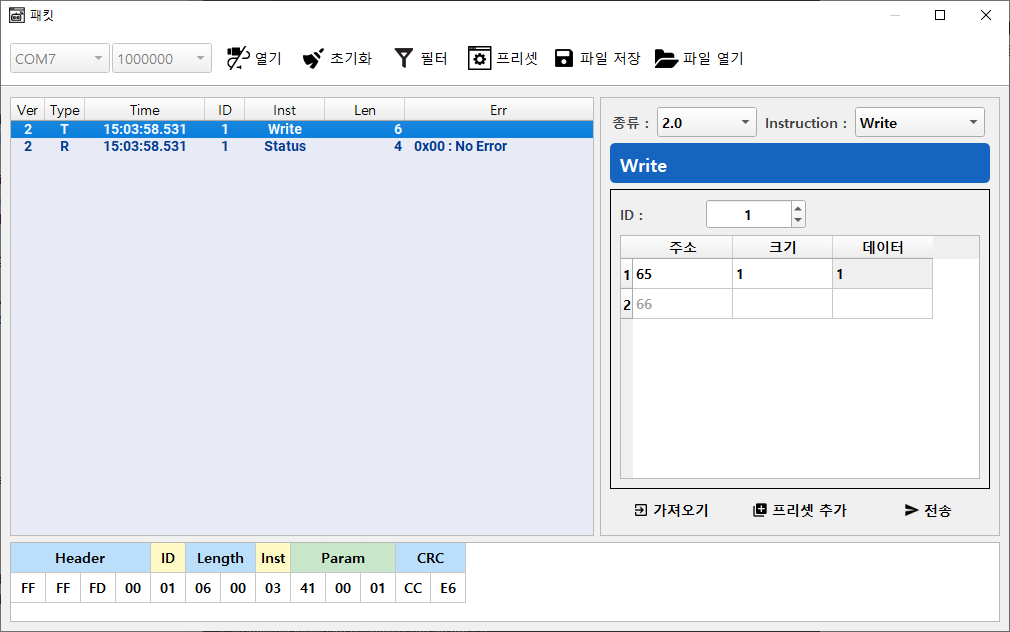
전송 후 패킷을 클릭하면 상세정보를 아래에서 확인할 수 있습니다.
펌웨어 업데이트
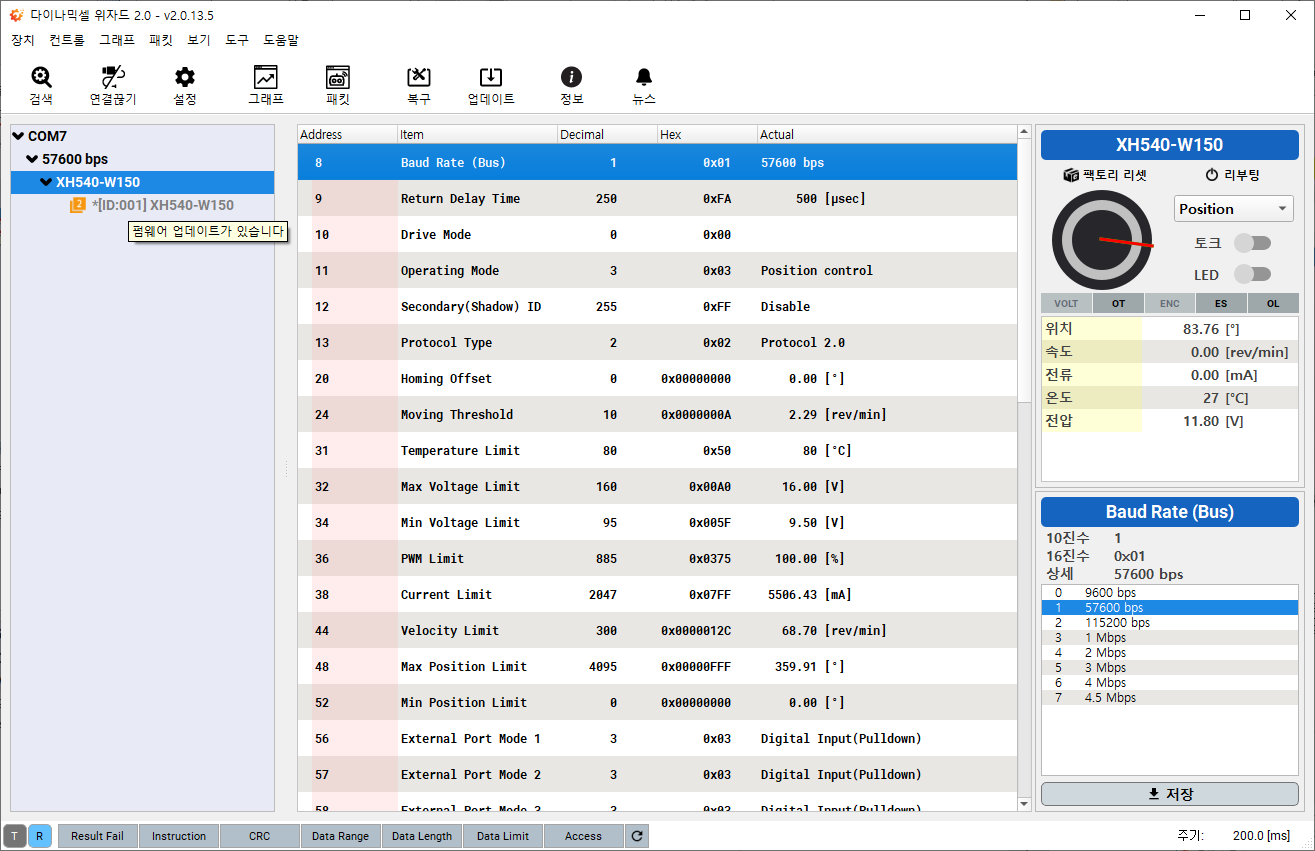
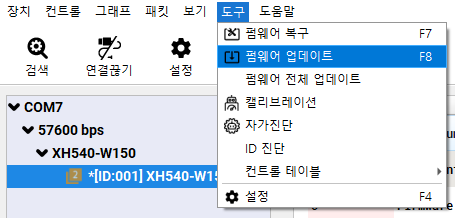
DYNAMIXEL의 펌웨어 업데이트가 필요할 경우, 장치이름 앞에 특수문자(*)와 함께 연하게 표시됩니다. 해당 DYNAMIXEL에 마우스를 올리면, **“펌웨어 업데이트가 있습니다” ** 문장이 표시됩니다.
- 메인 메뉴에서
도구>펌웨어 업데이트를 선택합니다.
참고: 선택된 장치가 없으면 해당 메뉴가 비활성화된 상태입니다. 검색 후 DYNAMIXEL이 연결된 상태에서 진행해 주세요.
-
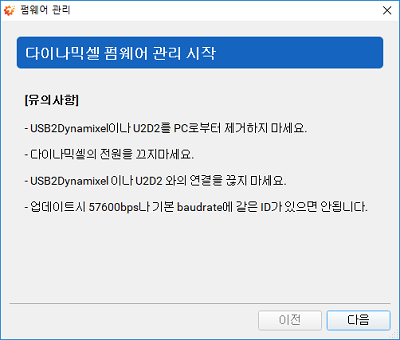
간단한 도움말과 함께 펌웨어 업데이트를 시작합니다. 특히, 업데이트 도중 연결이 끊기거나 전원이 꺼지지 않도록 유의하십시오.
-
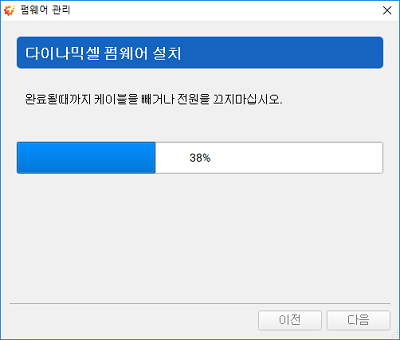
다음을 누르면 펌웨어 업데이트를 시작합니다. 완료될때 까지 전원이 꺼지거나 케이블이 빠지지 않도록 유의합니다.
-
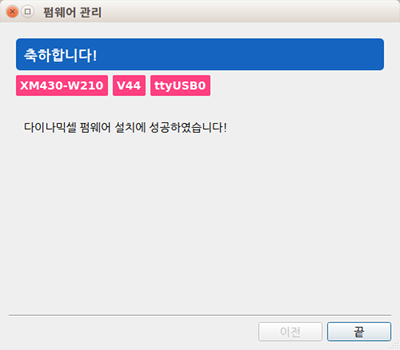
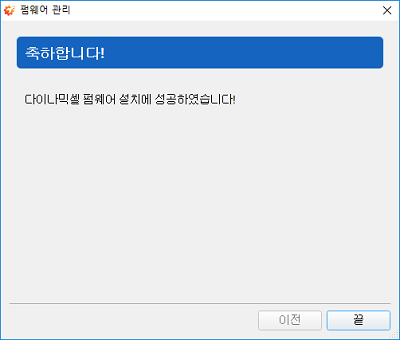
DYNAMIXEL 펌웨어 설치 결과를 학인합니다.
펌웨어 전체 업데이트
-
도구>펌웨어 전체 업데이트을 선택합니다.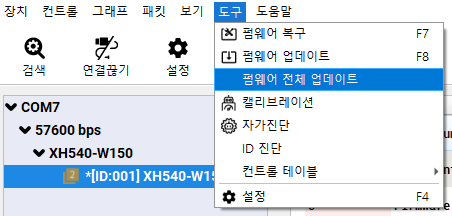
-
펌웨어 업데이트가 필요한 DYNAMIXEL을 선택후,
다음버튼을 클릭합니다.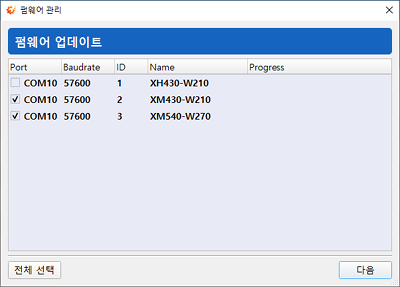
-
펌웨어 업데이트가 진행됩니다.
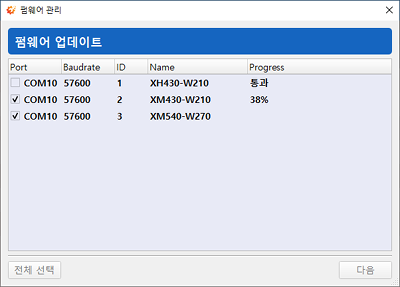
-
펌웨어 업데이트 완료후,
닫기버튼을 클릭합니다.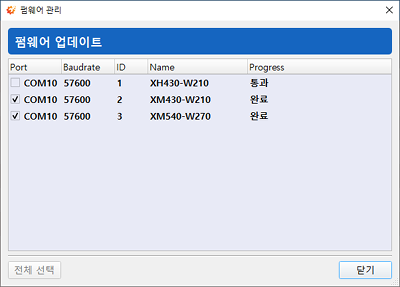
펌웨어 복구
-
메인 메뉴에서
도구>펌웨어 복구를 선택합니다.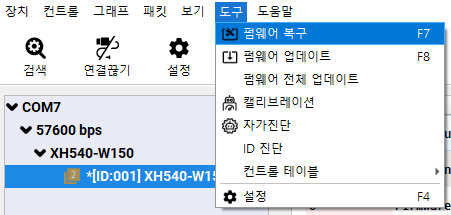
-
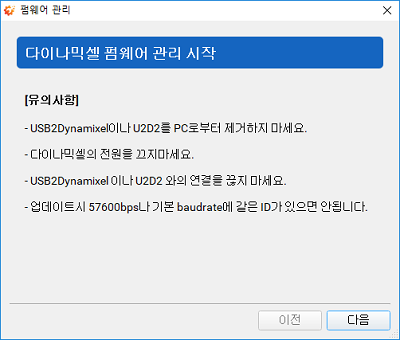
간단한 도움말과 함께 DYNAMIXEL 펌웨어 복구 마법사를 시작합니다.
-
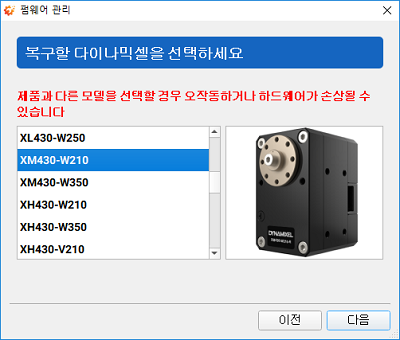
DYNAMIXEL 펌웨어 복구 모드에서는 모델명을 자동으로 인식할 수 없기 때문에, 사용자가 정확한 모델을 선택해 주어야 합니다. 잘못된 모델을 선택하면 정상적으로 동작하지 않습니다.
-
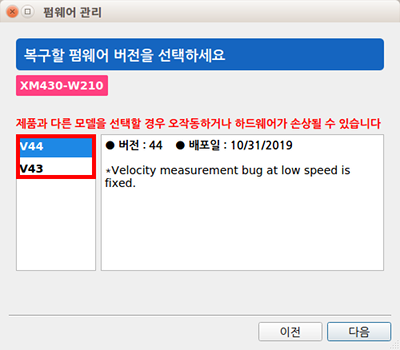
복구할 펌웨어 버전을 선택하십시오.
-
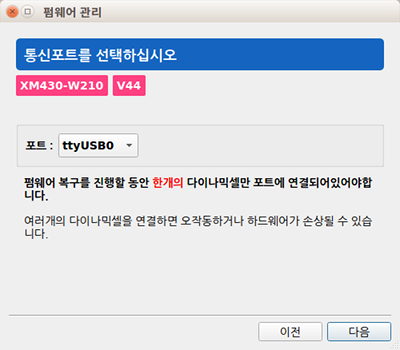
사용자가 DYNAMIXEL이 연결된 포트를 수동으로 설정해 주어야 합니다. 포트가 사용중이면 DYNAMIXEL을 인식할 수 없으니 다른 프로그램을 종료하고 진행하십시오.
주의: DYNAMIXEL 펌웨어 복구시에는 반드시 한개의 DYNAMIXEL만 연결되어 있어야 합니다.
-
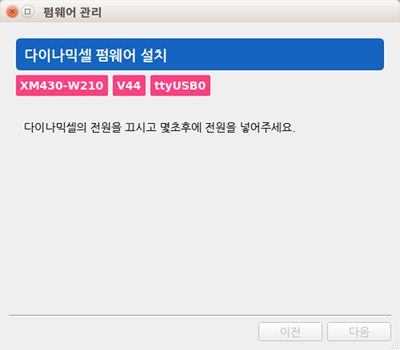
DYNAMIXEL을 찾기 위해 복구할 DYNAMIXEL의 전원을 껐다가 켜십시오.
-
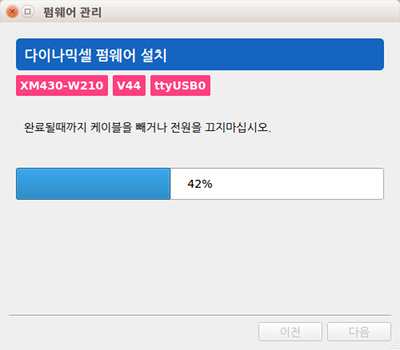
DYNAMIXEL 검색에 성공하면 펌웨어 복구를 시작합니다. 완료될 때까지 전원이 꺼지거나 케이블이 빠지지 않도록 주의하십시오.
-
DYNAMIXEL 펌웨어 복구 결과를 확인합니다.