고급 기능
ID 진단
DYNAMIXEL Tips | Use ID Inspector to Change Overlapping IDs with Ease
DYNAMIXEL은 고유 ID를 가지고, 제어기와 패킷을 사용하여 통신합니다.
만약 조립된 로봇에서 고유 ID가 2개 이상 존재 할 경우, 통신 실패 및 DYNAMIXEL Wizard 2.0에서 DYNAMIXEL 검색에 실패할 수 있습니다.
ID 진단을 사용하면, 조립된 로봇의 케이블을 분리하지않고 각 DYNAMIXEL에 고유 ID를 쉽게 할당 할 수 있습니다.
지원 DYNAMIXEL
- DYNAMIXEL-X (펌웨어 버전 45 이상, X330 시리즈: 펌웨어 버전 46 이상)
- DYNAMIXEL-P (펌웨어 버전 12 이상)
- XL-320은 지원되지 않습니다.
자세한 내용은, 상단의 영상 또는 아래의 가이드를 참고하세요.
-
도구 >
ID 진단을 클릭하세요.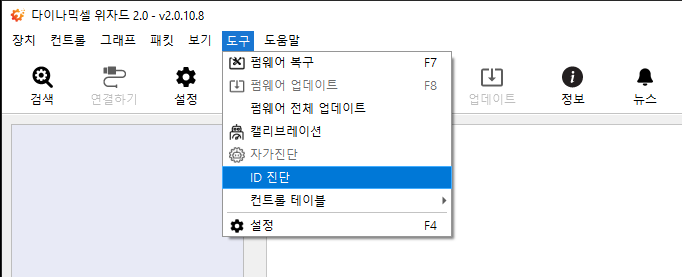
-
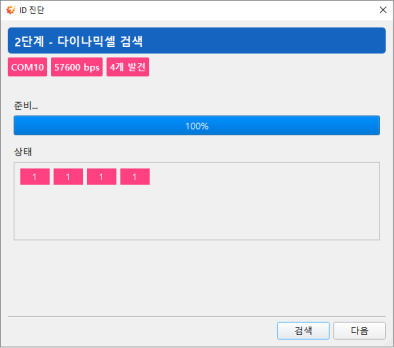
DYNAMIXEL과 연결된 USB 포트 및 DYNAMIXEL의 보드레이트를 선택후,
검색을 클릭하세요.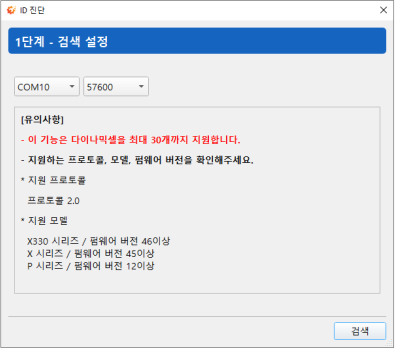
-
DYNAMIXEL 검색이 시작되면, 상태창에 해당 DYNAMIXEL의 ID가 나타납니다.
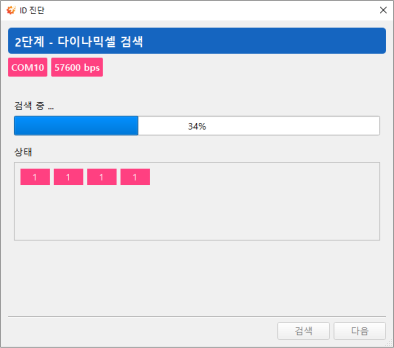
- 검색이 끝나면,
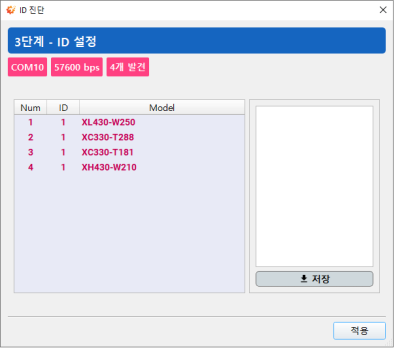
다음버튼을 클릭하여, ID 설정 단계로 이동하세요.
-
ID 설정 단계에서, 중복된 ID를 가진 DYNAMIXEL은 빨간색으로 표시됩니다. ID를 새롭게 지정 후
저장을 클릭하세요.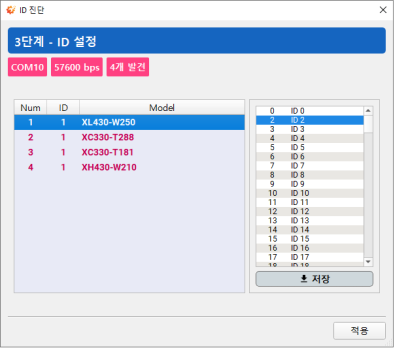
참고: 항목 클릭시, 해당하는 DYNAMIXEL의 상단 LED가 깜밖입니다. LED를 통해, 연결된 DYNAMIXEL의 위치를 확인하세요.
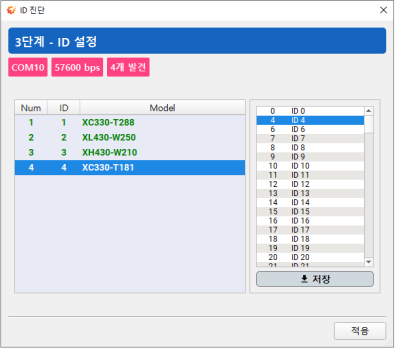
- 중복된 ID가 아닌 항목은 초록색으로 표시됩니다. ID 할당이 끝나면,
적용을 클릭하여, 저장된 ID를 DYNAMIXEL에 할당하세요.
-
끝을 클릭하여,ID 진단을 종료합니다.
-
DYNAMIXEL 검색 시,
ID 진단에서 할당한 ID가 성공적으로 적용된것을 확인할수 있습니다.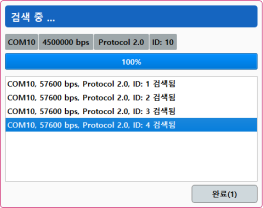
백업 및 복구
DYNAMIXEL Tips | EEPROM and RAM Data Restoring Using Backup Funcion
백업 기능을 통해, 컨트롤 테이블에 저장된 EEPROM 및 일부 RAM 영역의 데이터를 DYNAMIXEL 내부에 저장할 수 있습니다. 펌웨어 복구 또는 데이터가 초기화 된 경우에 유용하게 사용할수 있습니다.
저장된 데이터는 EEPROM 복구 기능을 통해, 다시 불러올 수 있습니다.
백업 및 복구 가능영역은 다음과 같습니다.
- EEPROM 영역 전체
- 속도 제어기의 PI Gains
- 위치 제어기의 PID Gains
- Feedforward 1st & 2nd Gains
- Profile Acceleration
- Profile Velocity
- Indirect Addresse (DYNAMIXEL-P 시리즈 제외)
참고: 백업후, RAM 영역의 복구를 위해서는, 컨트롤 테이블에서 Startup Configuration 주소의 Restore RAM 항목을 활성화 시켜야합니다. RAM 영역 복구 항목을 참고하세요.
지원 DYNAMIXEL
- DYNAMIXEL-X (펌웨어 버전 45 이상, X330 시리즈: 펌웨어 버전 46 이상)
- DYNAMIXEL-P (펌웨어 버전 12 이상)
- XL-320은 지원되지 않습니다.
컨트롤 테이블 백업
-
DYNAMIXEL 연결 후 검색하기
-
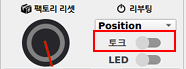
백업을 사용하기에 앞서, 아래와 같이 DYNAMIXEL이 Torque Off 상태인지 확인하세요. 그렇지 않으면, 백업에 실패합니다.
-
도구>컨트롤 테이블>백업을 클릭하세요.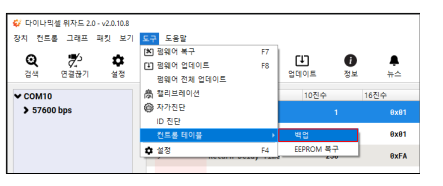
-
백업 후,
Backup Ready(147)가1로 변경됐는지 확인하세요.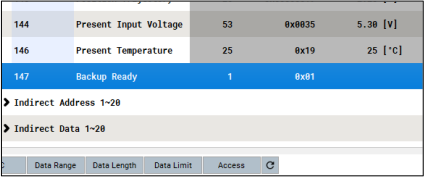
EEPROM 영역 복구
-
도구>컨트롤 테이블>EEPROM 복구를 클릭하세요.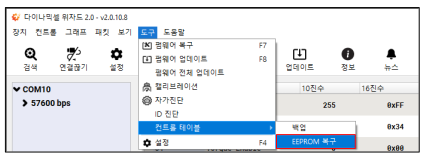
-
DYNAMIXEL이 재부팅되며 EEPROM이 저장된 값으로 복구됩니다.
RAM 영역 복구
-
EEPROM에서
StartUp Configuration주소의 Restore RAM 항목을 체크하세요.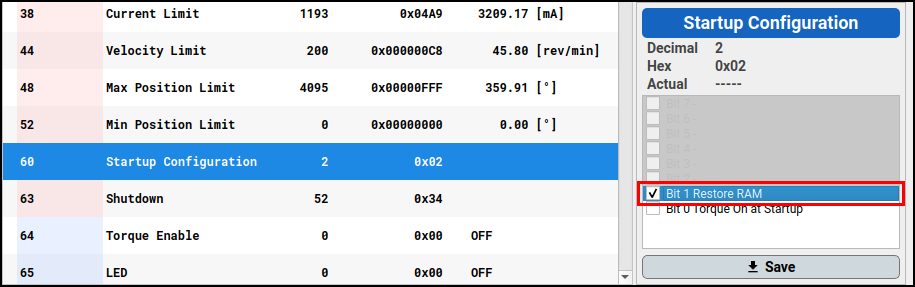
-
DYNAMIXEL이 부팅될 때마다, 아래의 특정 RAM영역의 값을 저장된 데이터로 복구합니다.
- 속도 제어기의 PI Gains
- 위치 제어기의 PID Gains
- Feedforward 1st & 2nd Gains
- Profile Acceleration
- Profile Velocity
- Indirect Addresses (DYNAMIXEL-P 시리즈 제외)
백업 파일 저장 및 불러오기
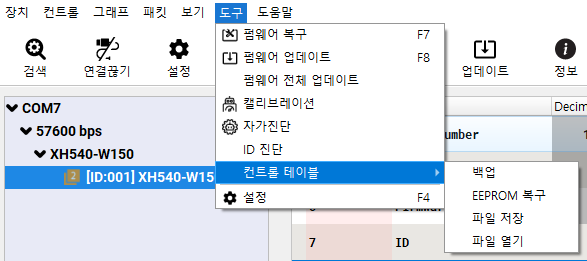
컨트롤테이블의 EEPROM 영역을 파일(.ctd)로 저장 및 불러오기가 가능합니다. 해당 기능을 활용하면 반복적인 다이나믹 설정 작업에 드는 시간을 절약하고 오류를 줄일 수 있습니다.
참고: 동일 모델 간 백업파일을 사용할 수 있습니다.
EEPROM 영역의 특정 데이터 (ID, Baudrate, Protocol Type)의 복구 여부를 선택할 수 있습니다.
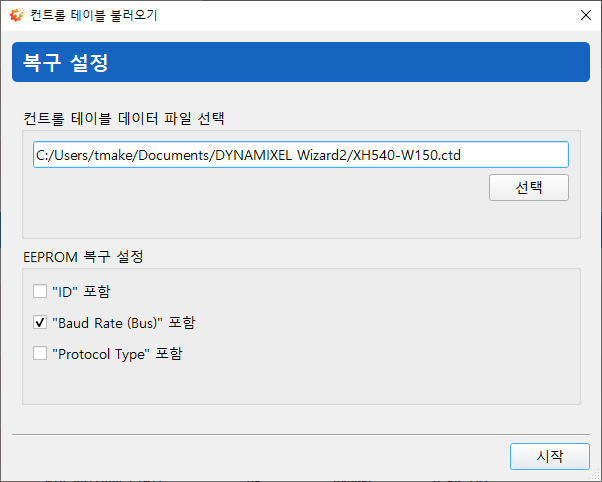
현재값과 다른 항목만 변경됩니다.

컨트롤 아이템 값 변경
-
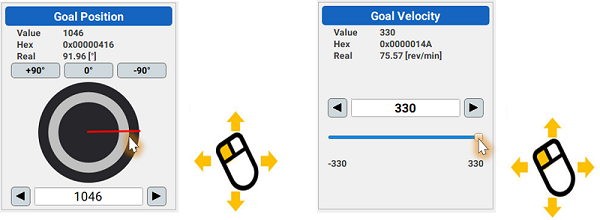
마우스 왼쪽 버튼 드래그로 변경하기 (값을 크게 변경할 때 사용합니다.)
-
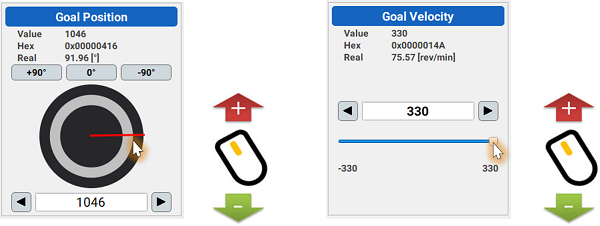
마우스 휠로 변경하기 (값을 조금 키우거나 줄일 때 사용합니다.)
-
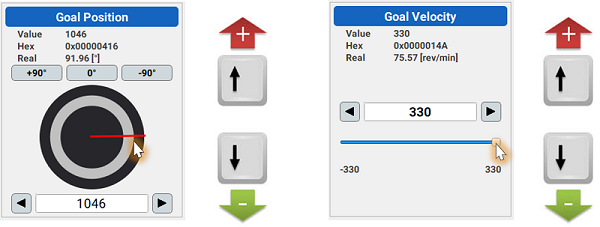
키보드 방향키로 변경하기 (값을 미세하게 키우거나 줄일 때 사용합니다.)
-
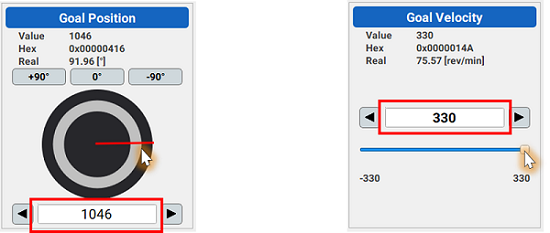
값 직접 입력하기
참고: 엔터키를 입력해야 값이 변경됩니다.
펌웨어 정보 확인
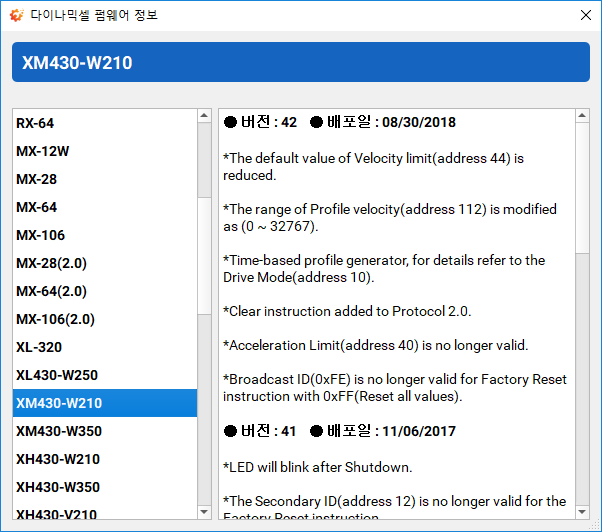
제품의 펌웨어 버전, 배포일, 업데이트 노트를 확인하는 기능입니다.
-
메인 메뉴의
도움말>DYNAMIXEL 펌웨어 정보메뉴를 클릭합니다.
-
선택된 제품의 펌웨어 버전, 배포일, 업데이트 노트를 확인할 수 있습니다.
캘리브레이션
기어교체등으로 인해 혼의 위치값이 틀여졌다면 캘리브레이션을 통해 위치를 다시 설정해 줄 수 있습니다.
-
메인 메뉴의
도구>캘리브레이션메뉴를 클릭합니다.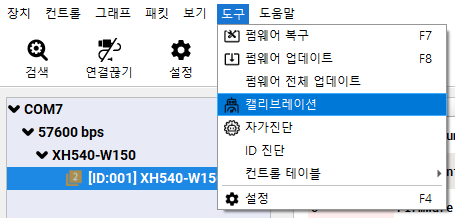
참고: 캘리브레이션을 지원하지 않는 모델(예: AX 시리즈)은, 메뉴에서 캘리브레이션이 활성화되지 않습니다.
주의: DYNAMIXEL 캘리브레이션시에는 반드시 한개의 DYNAMIXEL만 연결되어 있어야 합니다.
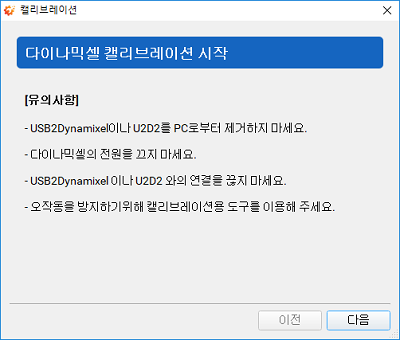
- 간단한 도움말과 함께 DYNAMIXEL 캘리브레이션을 시작합니다.
-
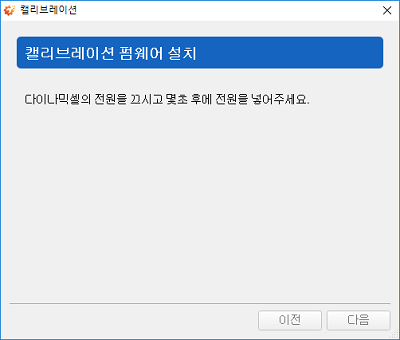
DYNAMIXEL을 찾기 위해 DYNAMIXEL의 전원을 껐다가 켜십시오.
-
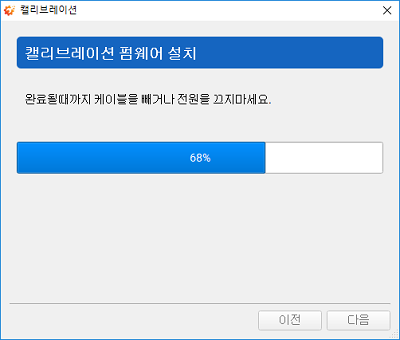
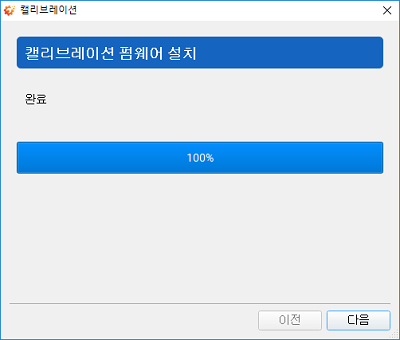
DYNAMIXEL 검색에 성공하면 캘리브레이션 펌웨어를 설치합니다.
-
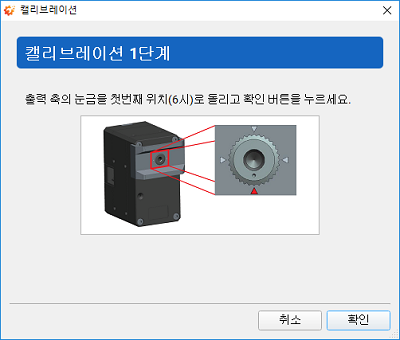
첫번째 위치를 설정합니다.
-
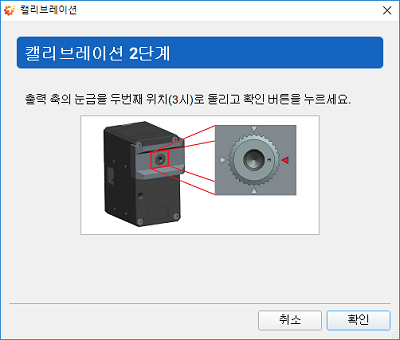
두번째 위치를 설정합니다.
-
세번째 위치를 설정합니다.
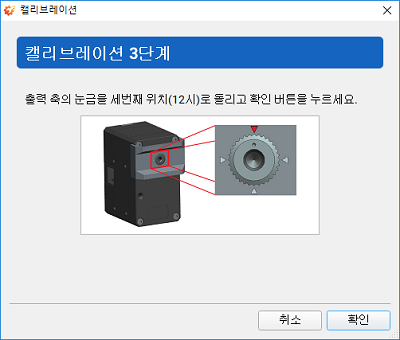
-
네번째 위치를 설정합니다.
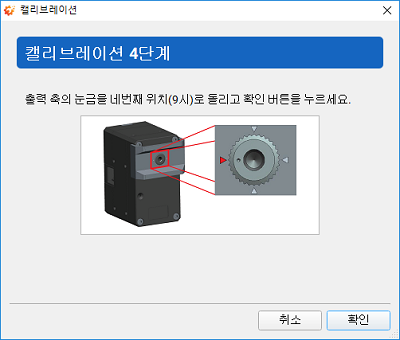
-
캘리브레이션이 완료되었습니다.
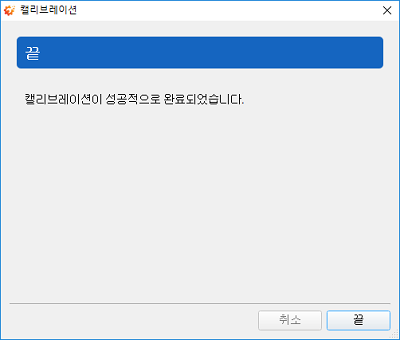
자가진단
DYNAMIXEL의 불량여부를 판단하기위해 자가진단을 실행할 수 있습니다.
- 메인 메뉴의
도구>자가진단메뉴를 클릭합니다.
참고: 자가진단 기능을 지원하지 않는 모델(예: RX 시리즈)은, 메뉴에서 자가진단이 활성화되지 않습니다.
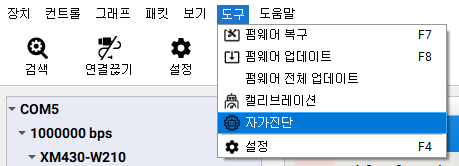
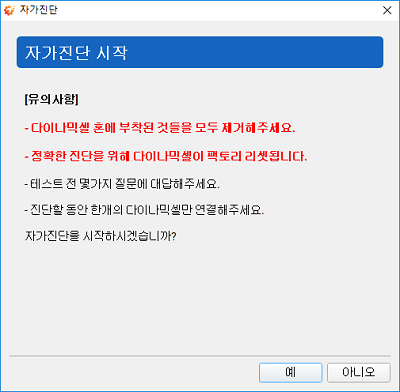
- 간단한 도움말과 함께 자가진단을 시작합니다.
주의: DYNAMIXEL 자가진단시에는 공장 초기화 상태로 변경됩니다.
-
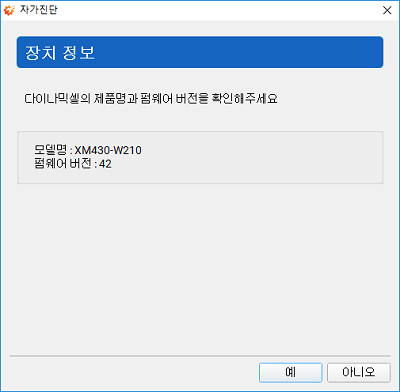
자가진단을 진행할 DYNAMIXEL의 모델명과 펌웨어 버전을 확인합니다.
-
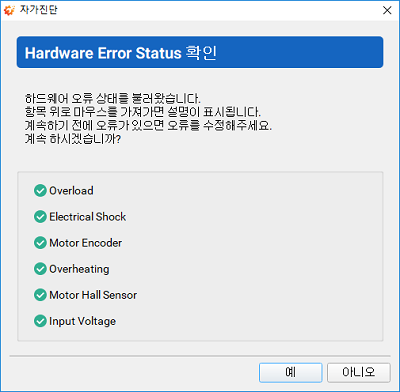
DYNAMIXEL의 하드웨어 에러 상태를 확인합니다.
-
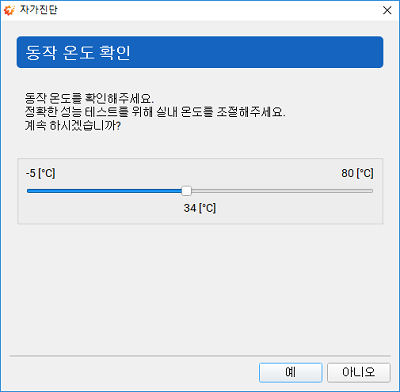
DYNAMIXEL의 동작 온도가 정상범위인지 확인합니다.
-
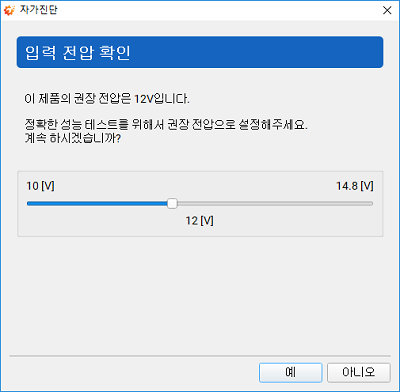
DYNAMIXEL의 입력 전압이 정상범위인지 확인합니다.
-
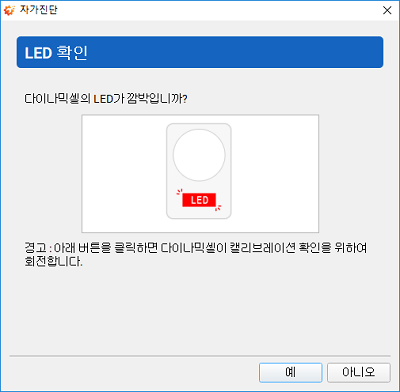
DYNAMIXEL의 LED가 제대로 깜박이는지 확인합니다.
-
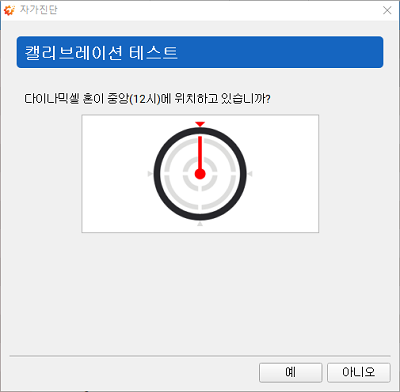
DYNAMIXEL의 혼이 센터 위치로 이동했는지 확인합니다.
-
성능테스트를 진행합니다.
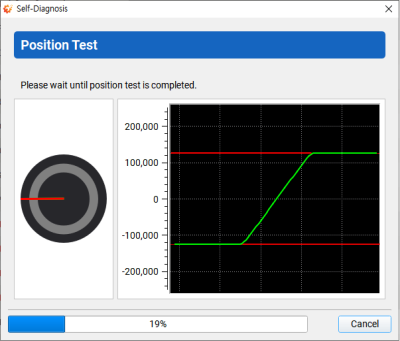
위치 테스트: Goal Position이 빨간 선, Present Position이 녹색 선으로 표시
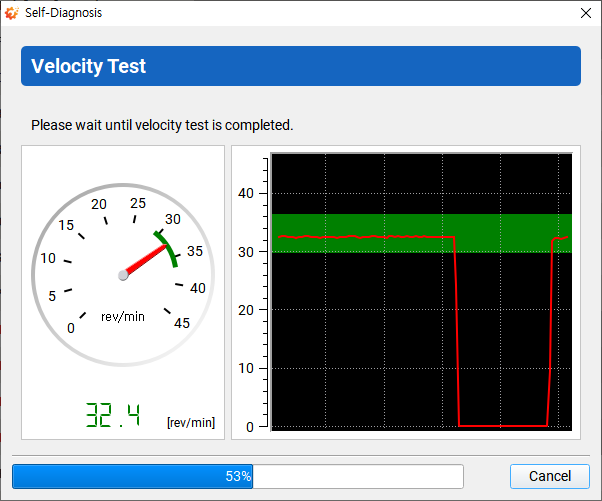
속도 테스트: 합격 영역이 그린존으로 표시
-
자가진단 결과를 확인합니다.
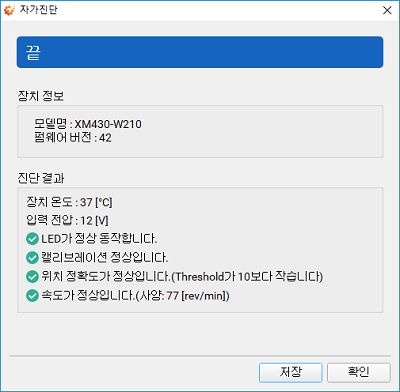
그래프 속도 최적화
그래프 설정에서 통신주기(Interval)를 최소 1 [ms]로 설정할 수 있습니다. 다음과 같이 설정하면 그래프를 최대한 빠르게 동작시킬 수 있습니다.
포트 응답 속도 설정
Windows
-
Windows의
장치 관리자를 실행합니다. 해당 포트를 선택하고 마우스 오른쪽 버튼을 클릭하여 나온 메뉴에서속성을 선택합니다.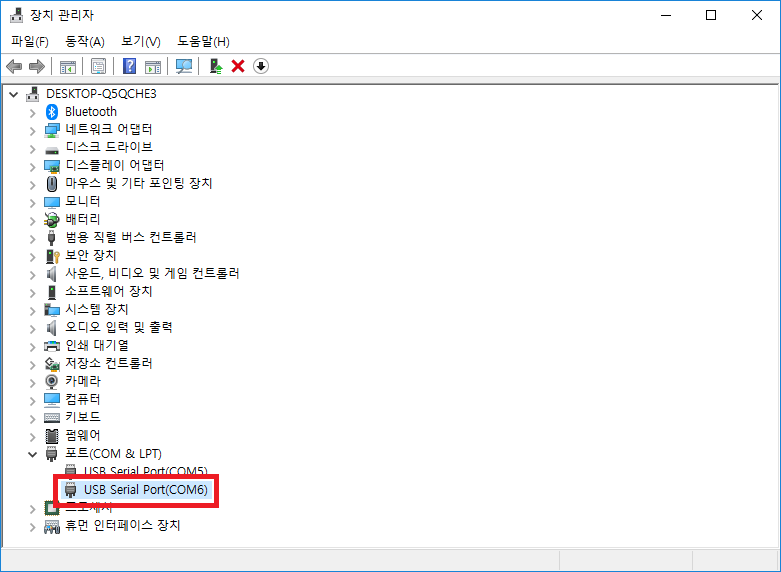
-
속성의
포트 설정탭에서고급버튼을 클릭합니다.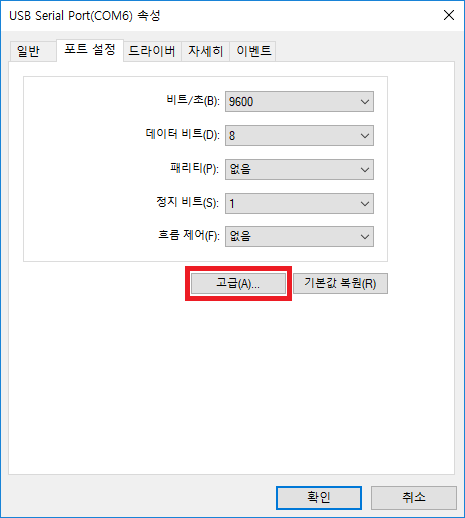
-
고급 설정에서
응답 시간을1ms로 설정합니다.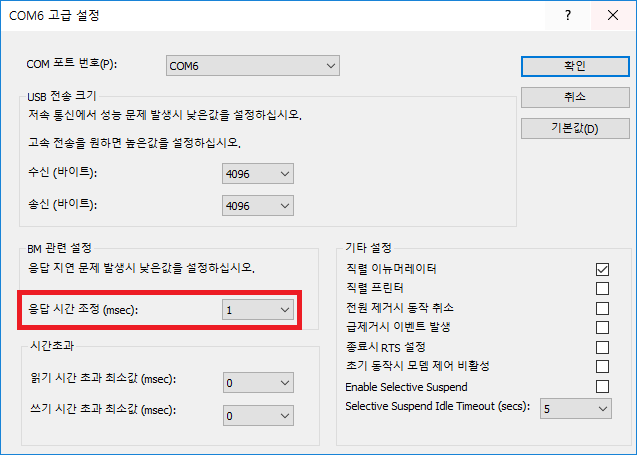
Linux
- 다음의 명령어를 수행하여
응답 시간을1ms로 설정합니다.
cat /sys/bus/usb-serial/devices/ttyUSB0/latency_timer
16
echo 1 > /sys/bus/usb-serial/devices/ttyUSB0/latency_timer
cat /sys/bus/usb-serial/devices/ttyUSB0/latency_timer
1
DYNAMIXEL 설정
-
그래프 설정에서
통신 주기을1ms로 설정하고선택항목만 읽어오기항목을 체크합니다.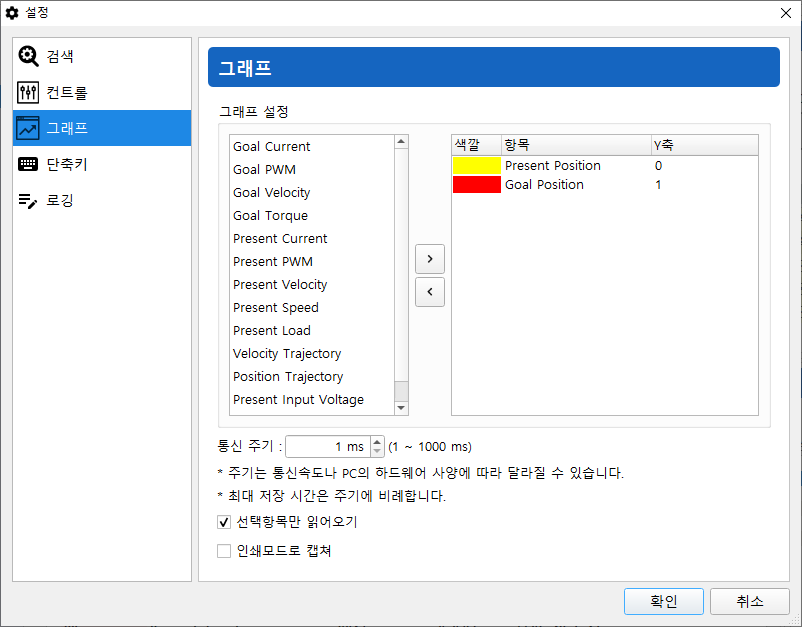
-
DYNAMIXEL의 통신속도(Baud Rate)를 최대로 설정하고
Return Delay Time을0으로 설정합니다.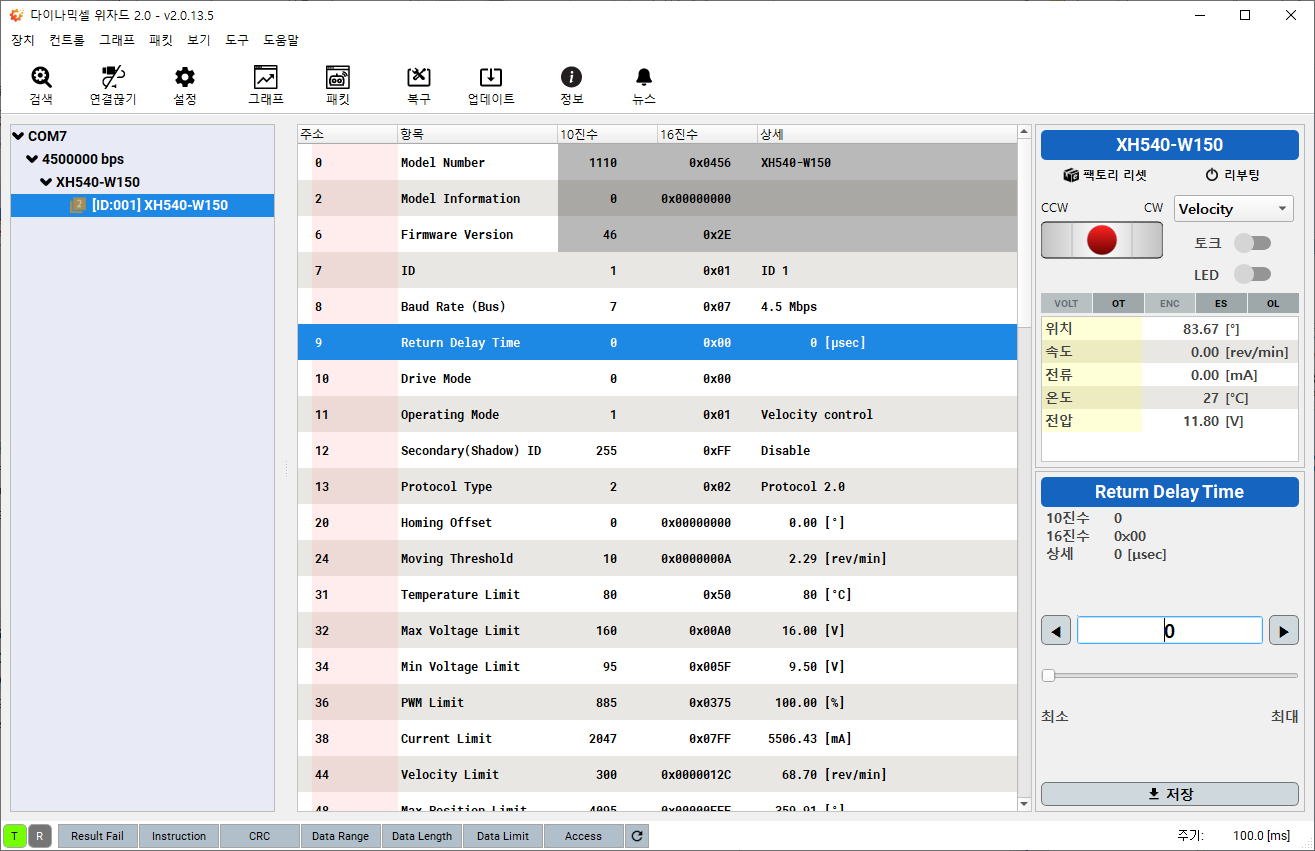
로깅
DYNAMIXEL과 위자드가 주고받은 패킷 정보를 파일로 저장합니다.
-
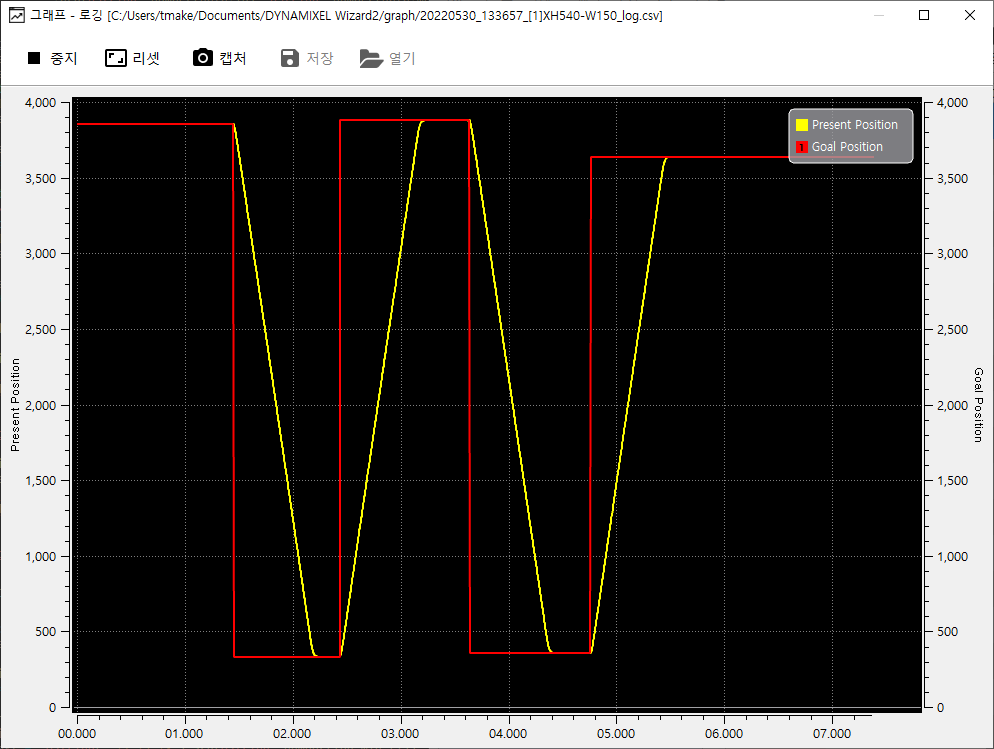
그래프의 경우 설정된 주기마다 해당 주기의 최근사값, 최소값, 최대값, 평균값을 저장합니다.
-
패킷의 경우 모니터링된 모든 패킷을 파일로 저장합니다.
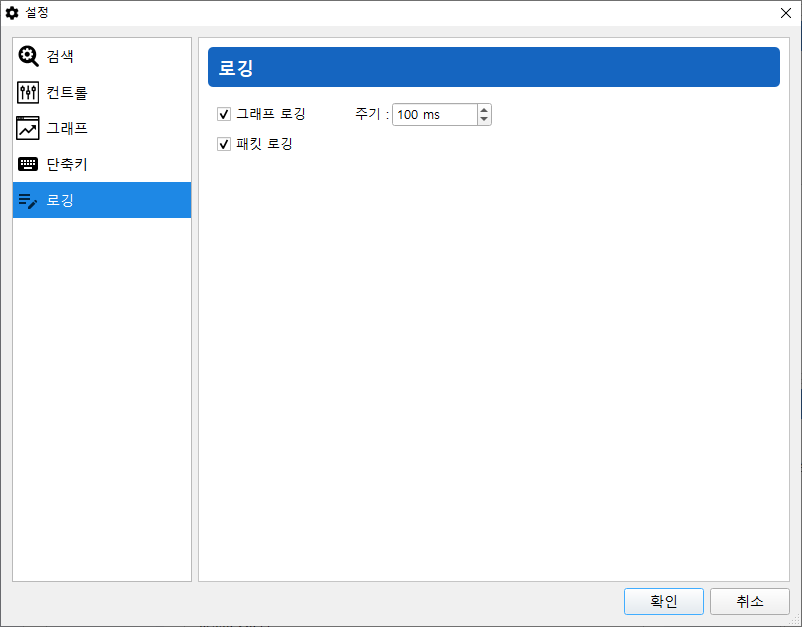
그래프 로깅
그래프를 시작하면 “문서/ DYNAMIXEL Wizard2/graph” 폴더에 저장됩니다. 전체 경로가 제목표시줄에 출력됩니다.
패킷 로깅
통신포트를 열면 “문서/ DYNAMIXEL Wizard2/packet” 폴더에 저장됩니다. 전체 경로가 제목표시줄에 출력됩니다.