참고자료
ROBOTIS ENGINEER 앱에서 Video Streaming 설정하기
- 제어기의 전원을 켠 후 Raspberry Pi가 부팅될 때까지 기다립니다.
참고: 약 70초 후 알림음과 함께 User LED가 노란색으로 켜집니다.

-
앱이 설치된 기기에서 Wi-Fi 설정을 선택합니다.
-
네트워크 목록에서 Robotis_Rpi_XXXX를 선택합니다.

참고: XXXX는 제어기 MAC 주소의 마지막 4자리입니다.
-
비밀번호 입력 창이 나타나면
robotis0을 입력해 연결합니다.
-
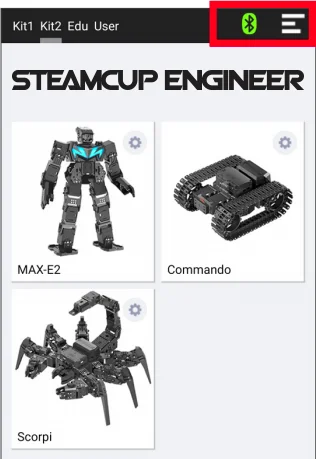
ENGINEER 앱을 실행한 후 오른쪽 위의 Bluetooth 아이콘을 눌러 제어기에 연결합니다. 아이콘이 초록색으로 바뀌면 Bluetooth 연결이 완료된 것입니다.
-
streaming 기능이 있는 MAX-E2 또는 Commando를 선택해 streaming service를 실행하면, 아래와 같이 streaming 기능을 사용해 로봇을 제어할 수 있습니다.
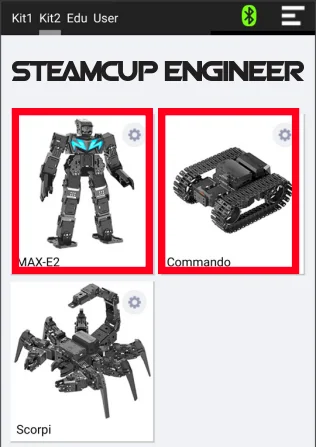
MAX-E2 또는 Commando 선택
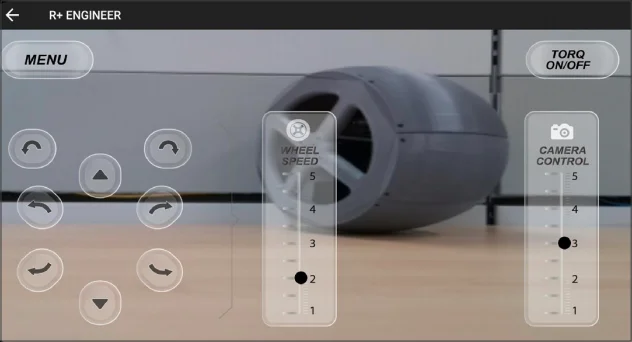
앱을 이용한 Video Streaming
Raspberry Pi 업데이트 및 복구
Raspberry Pi 업데이트
Engineer Kit2의 새로운 기능을 추가하려면 Raspberry Pi Zero 2 W를 업데이트하세요.
경고
-
Raspberry Pi Zero W를 사용하는 경우 Raspberry Pi Update 절차를 진행하지 말고 [Raspberry Pi Recovery] 절차를 따르세요.
-
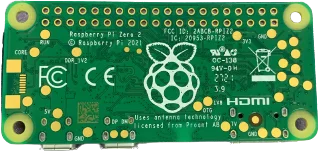
Raspberry Pi Zero board 뒷면의 board 이름을 확인하세요.
- PC에
dxl.rts를 다운로드합니다.
Download: dxl.rts
- 제어기의 전원을 켠 후 Raspberry Pi Zero 2 W가 부팅될 때까지 기다립니다.
참고: 약 70초 후 알림음과 함께 User LED가 노란색으로 켜집니다.
-
부팅 후 Wi-Fi를 검색하여
Robotis_Rpi_XXXX(XXXX는 제어기 MAC 주소 마지막 4자리) 또는Robotis_RpiAP에 연결합니다.
참고: Password를 요청하면 아래 정보를 입력합니다.
Account: pi
Password: robotis0

-
PC에서 File Explorer(Windows 10 단축키:
Win+E)를 엽니다.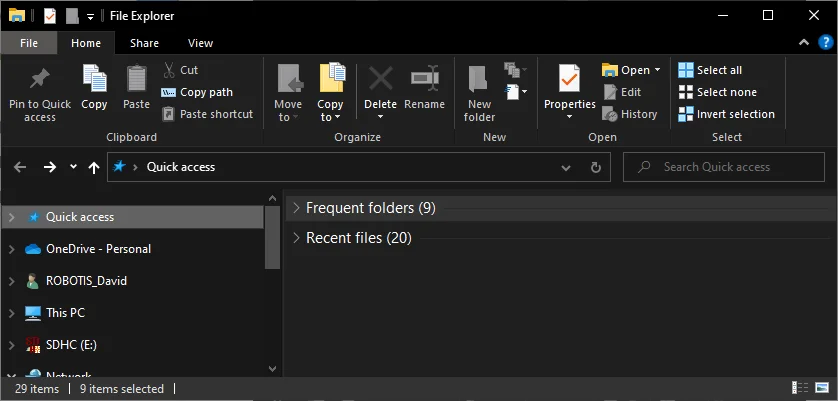
-
\\raspberrypi.local을 입력하면
robotis폴더가 나타납니다.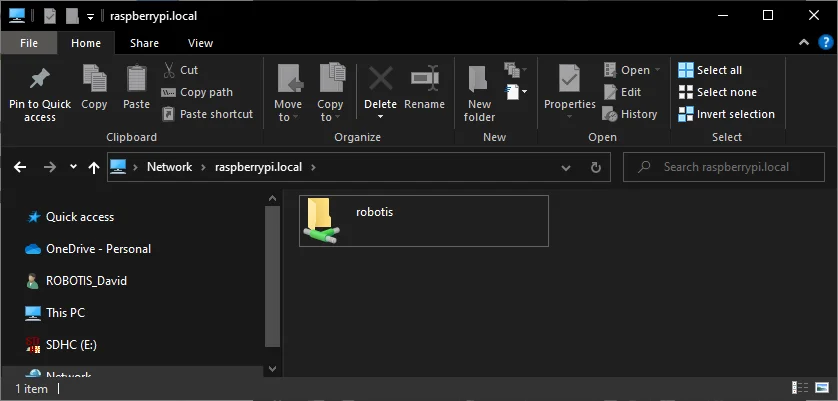
-
robotis폴더에 접속한 후 다운로드한dxl.rts파일을 해당 폴더에 넣습니다.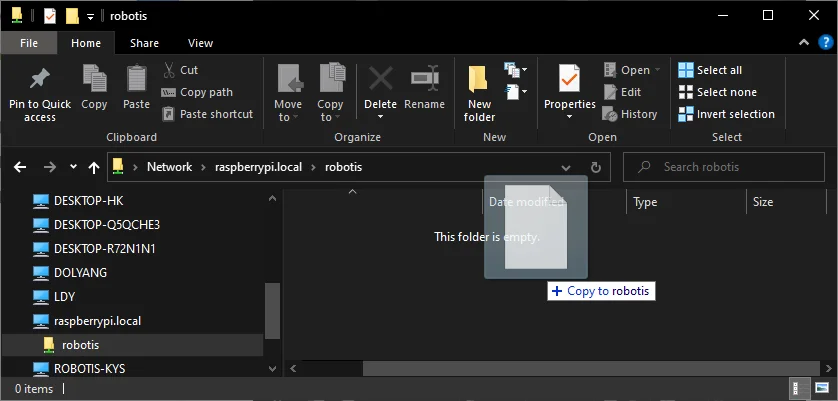
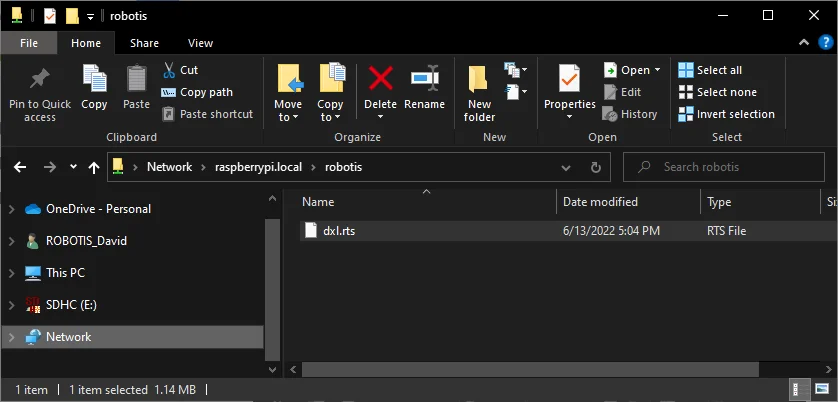
참고: Password를 요청하면 아래 정보를 입력합니다.
Account: pi
Password: robotis0
- Raspberry Pi Zero 2 W를 재부팅하면 업데이트가 시작됩니다. board의 전원을 껐다 켜면 재부팅할 수 있습니다.
참고: 업데이트가 완료되면 복사한 dxl.rts 파일은 자동으로 삭제됩니다.
Raspberry Pi 복구
Raspberry Pi가 부팅되지 않거나 정상적으로 동작하지 않으면 아래 절차를 참고하세요.
- Raspberry Pi Zero 버전(Zero W 또는 Zero 2W)에 맞는 ENGINEER Kit2용 압축 Raspbian Image를 다운로드합니다.
- Raspberry Pi Zero W: Release.zip
- Raspberry Pi Zero 2W: rpi_zero_w_image_v2_0.zip
참고: board 뒷면에서 Raspberry Pi 버전을 확인하세요.
-
다운로드한 zip 파일의 압축을 풉니다. 압축된 .img 파일이 현재 경로에 추출됩니다.
-
압축 해제 후 Win32 Disk Imager 같은 image writer를 사용해 Raspberry Pi에 삽입할 SD card에 .img를 기록해야 합니다.
-
PC에서 image writer를 실행합니다. 이 안내에서는 Win32 Disk Imager를 사용합니다.

-
앞에서 추출한 파일을 선택합니다.


-
SD card가 삽입된 장치를 선택합니다.
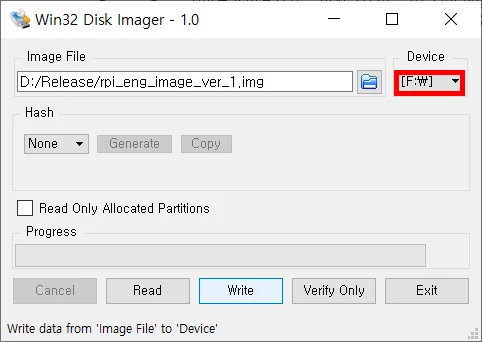
-
Write를 클릭하고 기록이 완료될 때까지 기다립니다.
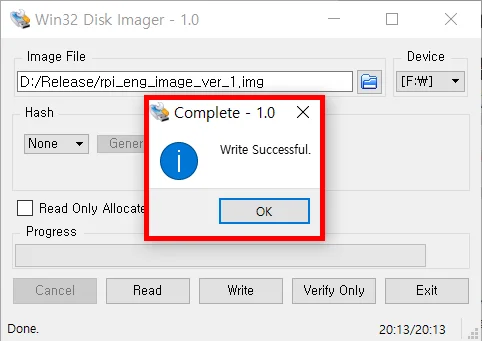
-
imager를 종료하고 SD card를 안전하게 제거합니다.
-
SD card를 CM-550에 장착된 Raspberry Pi Zero의 SD card slot에 삽입합니다.
-
Raspberry Pi가 부팅될 때까지 기다립니다. 부팅은 약 3회 진행되며, 매 부팅마다 알림음이 울립니다.
참고: 부팅에는 약 3분이 걸립니다.
- 부팅이 정상적으로 완료되었는지 확인하려면 휴대폰에서 Wi-Fi 주소를 검색합니다. 네트워크 목록에서 Robotis_Rpi_xxxx(CM-550의 MAC 주소) 항목을 확인할 수 있습니다.
참고: MAC address는 CM-550의 전원 버튼 옆에 표시되어 있습니다.

Raspbian 업데이트 완료 전 Wi-Fi 검색 결과
Raspbian 업데이트 완료 후 Wi-Fi 검색 결과
- 비밀번호 입력 창이 나타나면
robotis0을 입력해 연결합니다.
BLE Signal 설정
CM-550의 BLE slave module 신호 세기가 약하거나 간섭이 있으면 Bluetooth 통신이 불안정할 수 있습니다. 이 경우 R+ Manager 2.0에서 BLE signal strength를 조정할 수 있습니다.
상황에 따라 CM-550 BLE signal strength를 조정하는 방법은 아래를 참고하세요.
| 내 CM-550 | 다른 CM-550 | BLE Signal Strength |
|---|---|---|
| 연결 불안정 | 연결 안정 | Increase |
| 연결 불안정 | 연결 불안정 | Increase |
| 연결 안정 | 연결 불안정 | Decrease |
| 연결 안정 | 연결 안정 | No Change |
- 실내에서 CM-550 제어기 1대를 사용할 때 통신이 불안정하다면 signal strength가 약한 것일 수 있습니다. BLE signal strength를 높이세요.
- 실내에서 여러 대의 CM-550 제어기를 사용할 때 통신이 불안정하다면 BLE signal이 서로 간섭할 수 있습니다. 불안정한 CM-550의 BLE signal strength를 높이거나, 안정적인 다른 CM-550의 BLE signal strength를 낮추세요.
- 실내의 모든 CM-550이 안정적이라면 BLE signal strength를 유지하세요.
참고 : BLE signal strength와 noise는 주변 환경과 기기 수에 따라 달라질 수 있습니다.
-
CM-550 BLE와 페어링된 BT-410 master 또는 BT-410 Dongle의 전원을 끕니다. (CM-550 BLE가 페어링된 장치와 연결된 상태에서는 BLE signal strength를 설정할 수 없습니다)
-
PC와 CM-550을 USB 케이블로 연결합니다. 전원 스위치가 꺼져 있어도 5V USB 전원으로 제어기가 자동으로 켜집니다.
-
CM-550의
MODE버튼이 1초마다 깜박일 때까지 기다립니다. -
R+ Manager 2.0을 실행합니다.
-
Check for Updates버튼을 클릭해 최신 업데이트를 설치합니다.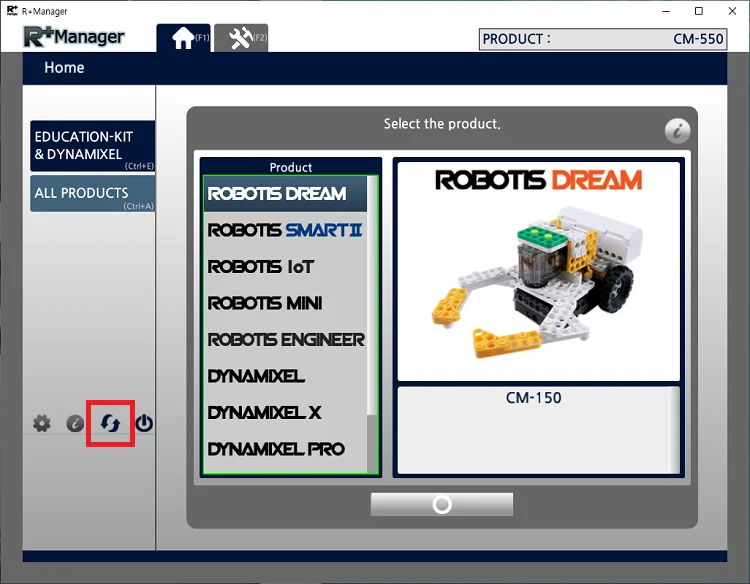
-
ALL PRODUCTS탭으로 이동하거나 단축키(Ctrl+A)를 사용합니다.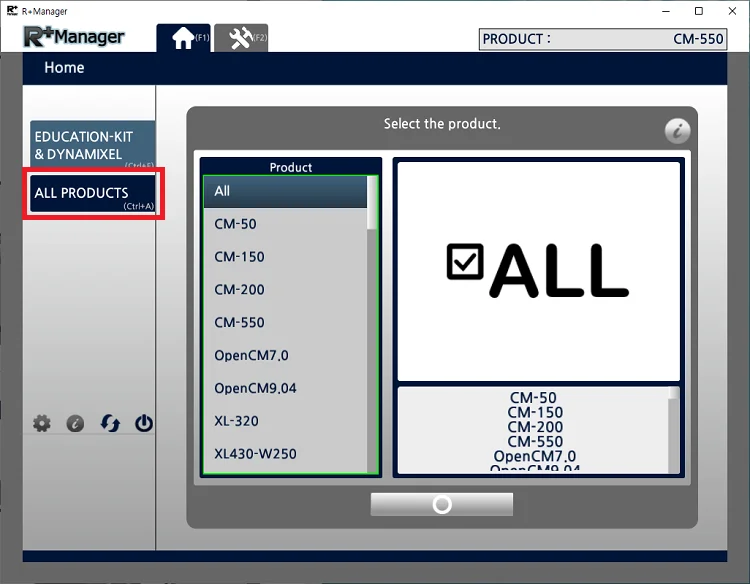
-
제품 목록에서
CM-550을 선택합니다.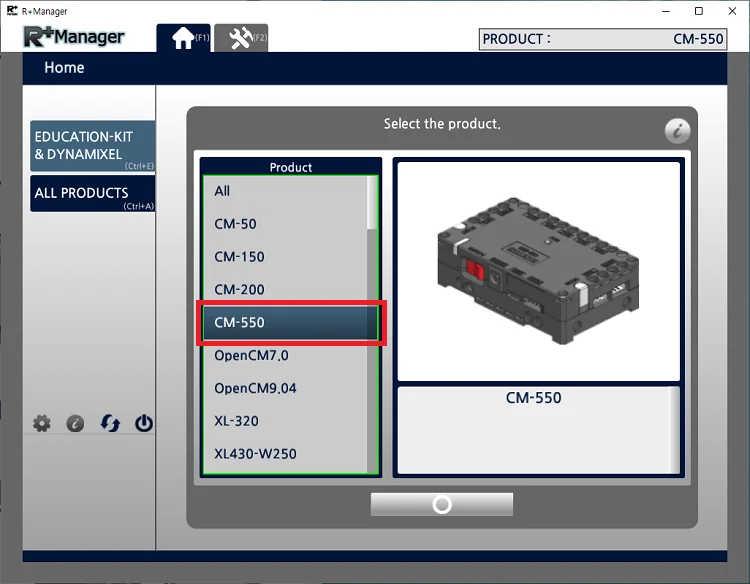
-
Update & Test버튼을 클릭합니다.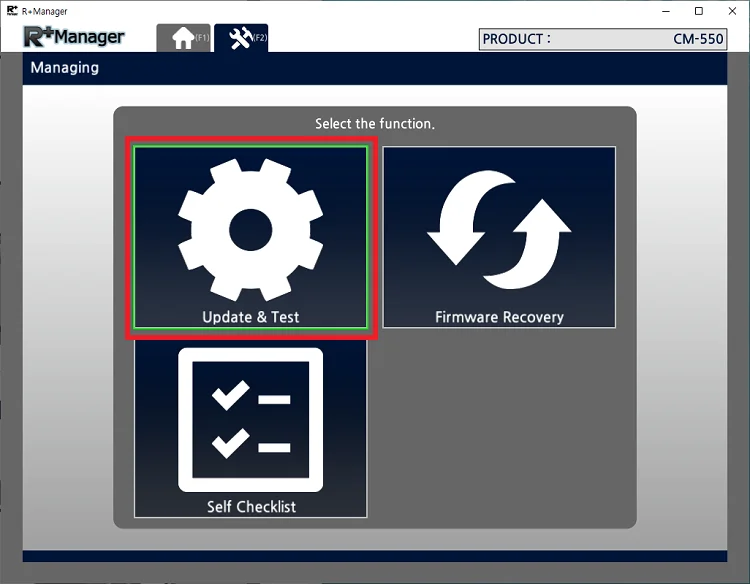
-
Next버튼을 클릭합니다.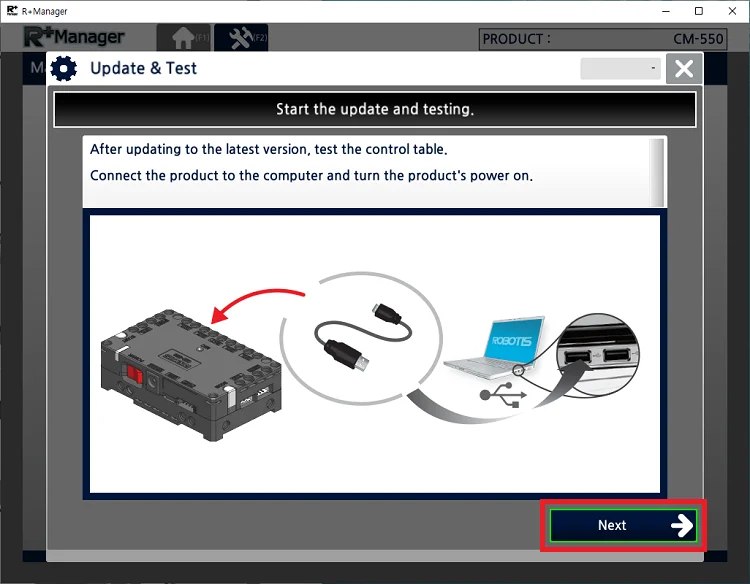
-
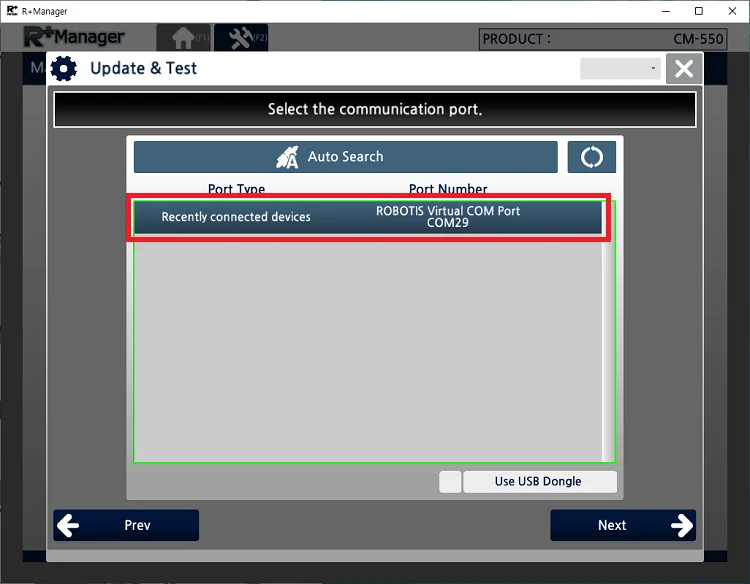
제어기가 연결된 port를 선택합니다.
-
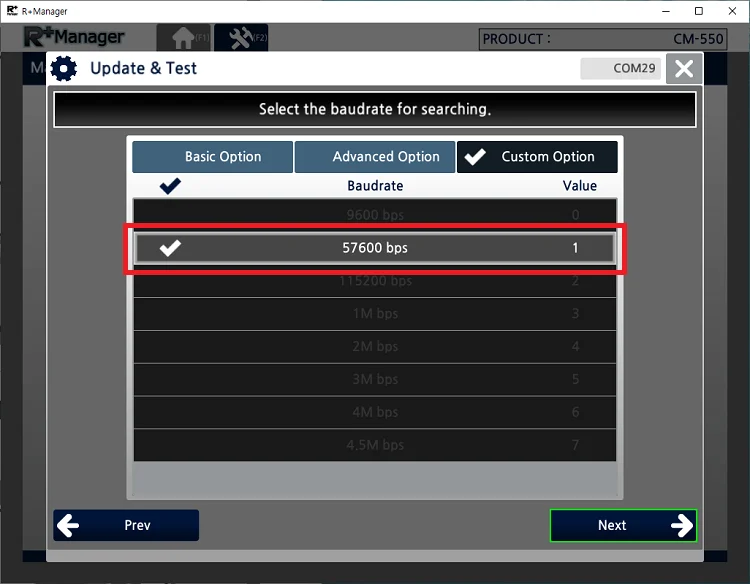
Baudrate를 확인합니다. 기본 baudrate는 57600 bps로 고정되어 있습니다.
-
CM-550 제어기가 감지되면
Next를 클릭합니다.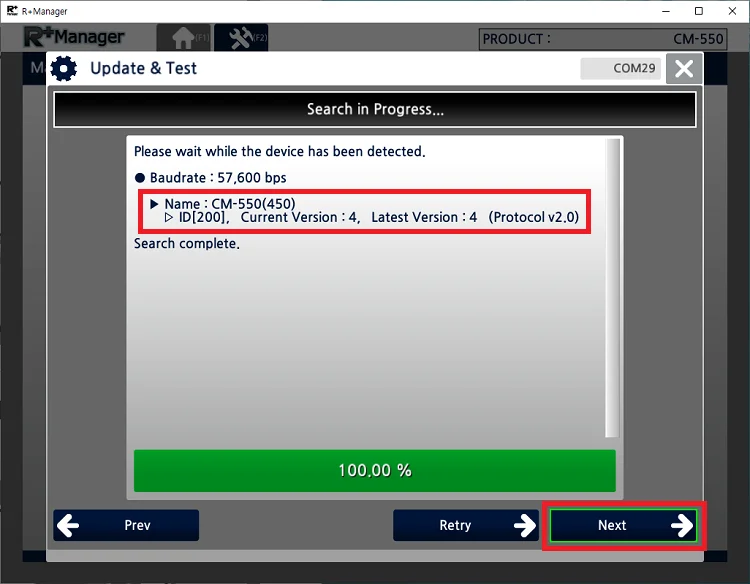
-
제어기에 최신 firmware가 설치되어 있으면
Next를 클릭합니다. 그렇지 않으면 화면의 업데이트 안내에 따라 최신 firmware를 다운로드합니다.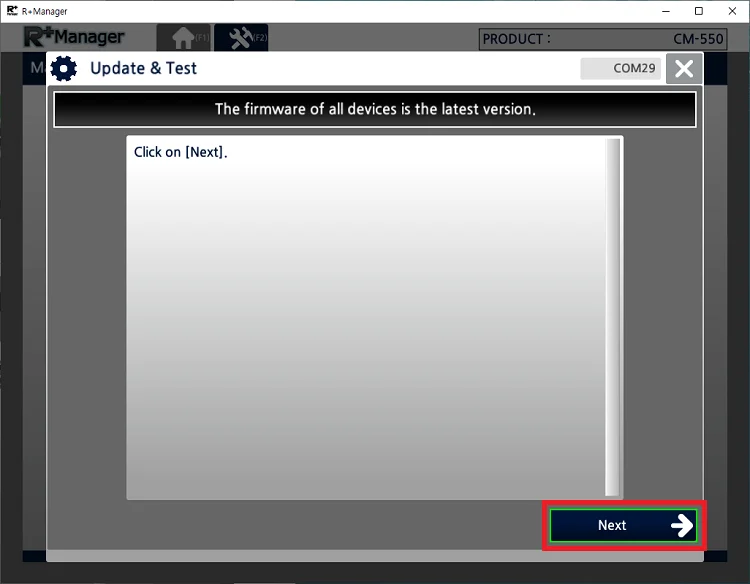
-
연결이 완료되면 아래 control table이 화면에 나타납니다.
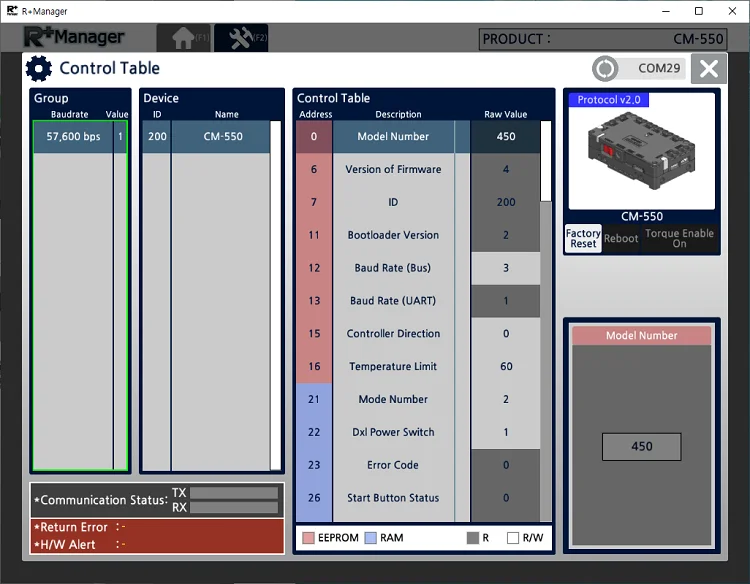
-
address
139의BLE Signal Power를 찾을 때까지 아래로 스크롤합니다.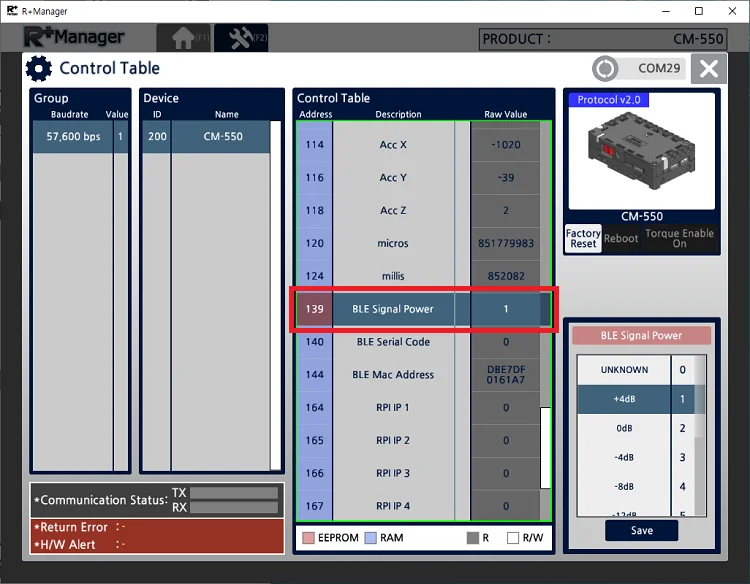
-
control table 오른쪽 영역에서
BLE Signal Power를 선택한 후Save버튼을 클릭합니다. 값이 클수록 signal strength가 증가합니다.
BLE Signal Power 값이 UNKNOWN(0)으로 표시되면 1단계로 돌아가 BT-410 Master 또는 BT-410 Dongle module의 전원이 꺼져 있는지 확인하세요.
- 변경된
BLE Signal Power값을 확인합니다.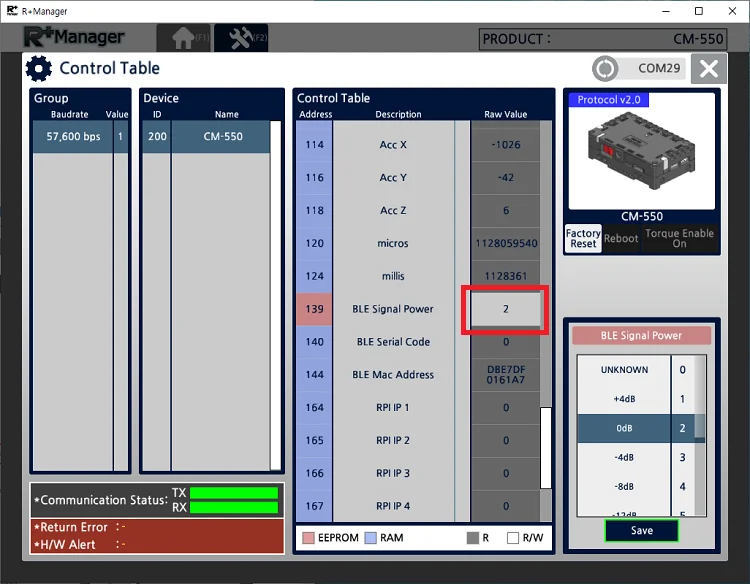
로봇 설정
DYNAMIXEL 조립 확인
이 기능은 ROBOTIS ENGINEER Kit의 DYNAMIXEL ID와 상태를 확인합니다.
-
메인 화면에서 로봇 예제를 실행한 후 option menu에서
MOTOR를 선택합니다.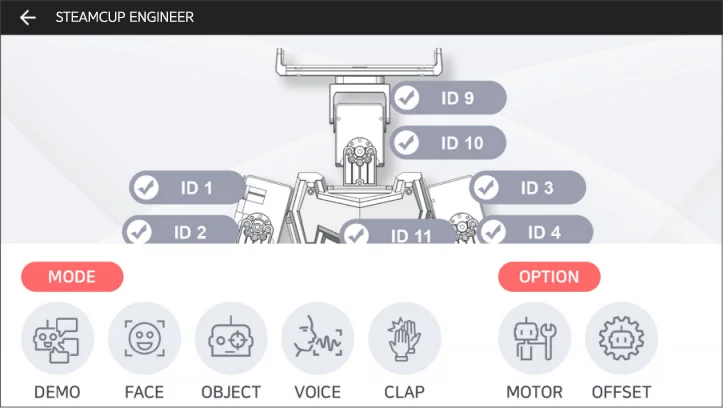
-
화면에서 joint ID를 선택합니다. 선택한 joint의 LED가 켜지고 살짝 움직이는지 확인합니다.
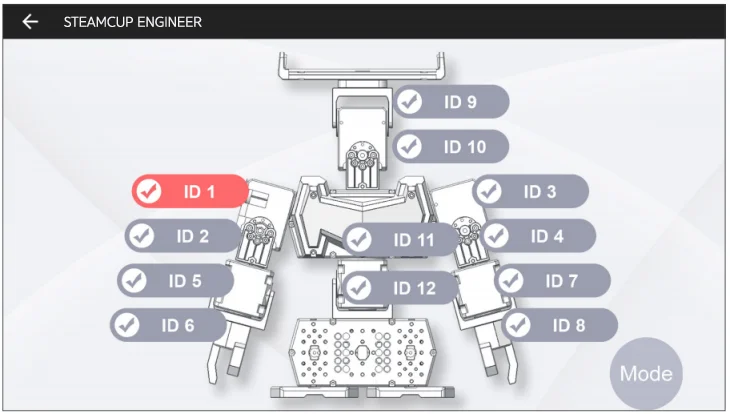
DYNAMIXEL Offset
이 기능은 ROBOTIS ENGINEERING KIT에 사용되는 DYNAMIXEL의 offset 값을 보정하여 로봇 자세를 조정할 때 사용합니다. 설정한 offset 값은 각 DYNAMIXEL에 저장됩니다. 잘못 설정하면 동작이 불안정해지거나 하드웨어가 손상될 수 있으므로 충분히 이해한 후 offset을 조정하세요.
-
메인 화면에서 로봇 예제를 실행한 후 option menu에서
OFFSET을 선택합니다.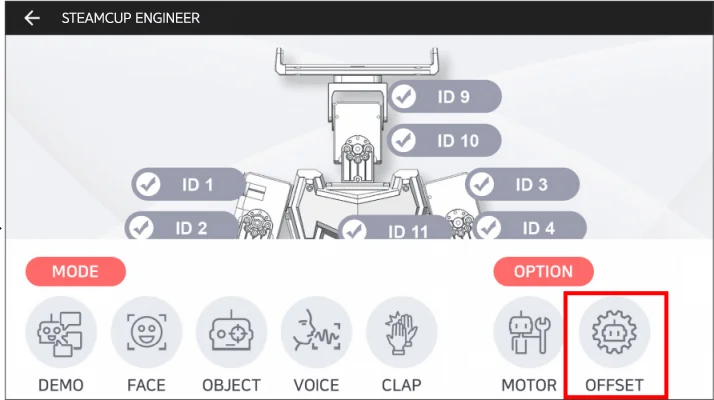
-
화면에서 offset을 조정할 joint ID를 선택하면 조정 menu가 나타납니다.
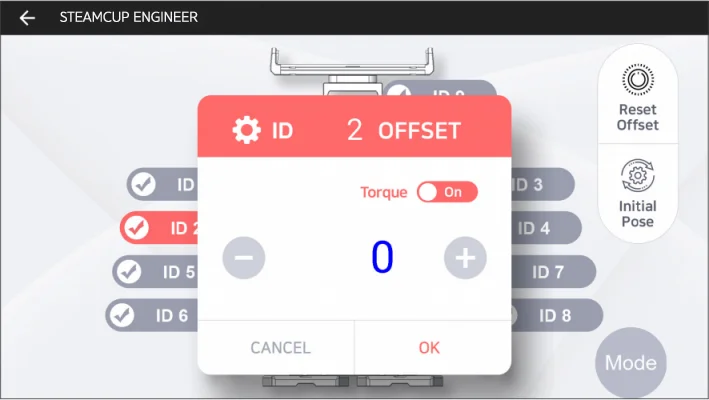
+ / -: offset 값을 증가/감소합니다.Torque On / Off: 선택한 joint의 torque를 켜거나 끕니다.OK / CANCEL: offset 값 변경을 저장하거나 취소합니다.
-
offset 값을 저장하려면
OK를 선택합니다. 확인 메시지가 나타납니다. 다시OK를 선택하면 offset 값이 로봇에 저장됩니다.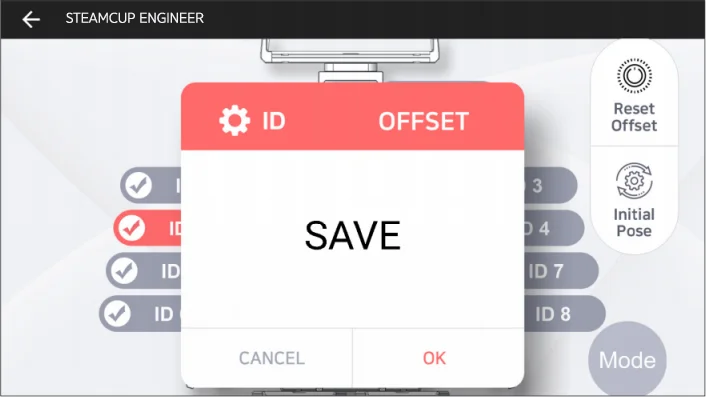
-
아래 버튼으로 각 joint의 offset 값을 reset하거나 다시 불러올 수 있습니다.
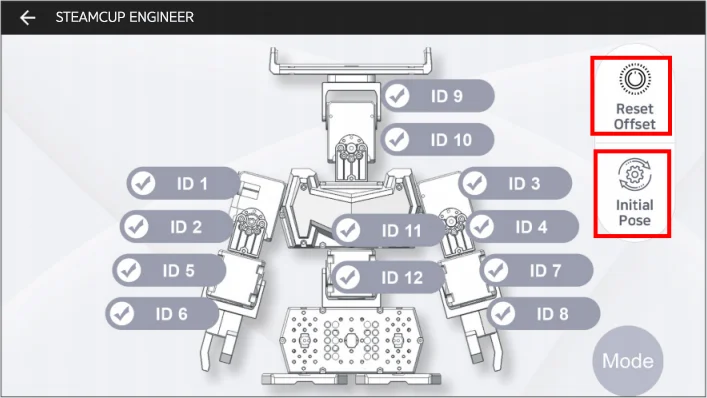
Reset Offset: 선택하면 확인 창이 나타납니다. [OK]를 선택하면 모든 joint의 offset 값이 reset됩니다.Initial Pose: 저장된 offset 값을 다시 불러옵니다. offset이 잘못 설정된 경우 이 버튼으로 복구할 수 있습니다.
제어기 및 DYNAMIXEL 초기화
초기화하려면 제어기에 프로그래밍 코드를 다시 다운로드하세요. 그러면 로봇 설정이 공장 출하 상태로 복원됩니다. 사용자가 직접 만든 로봇의 경우 애플리케이션에 따라 설정이 달라질 수 있습니다.
자가진단 체크리스트
- 로봇의 전원이 켜지지 않나요?
배터리 잔량과 연결 상태를 확인하세요.
- 배터리 잔량은 어떻게 확인하나요?
배터리 잔량 확인 섹션을 참고하세요.
- 로봇에서 계속 경고음이 들립니다.
배터리 잔량이 너무 낮으면 배터리 경고음이 울립니다. 배터리 충전 섹션을 참고하세요.
- 로봇 동작이 어색합니다.
로봇이 올바르게 조립되지 않았을 수 있습니다. 로봇 조립 상태와 DYNAMIXEL 조립 확인 섹션을 확인하세요.
- 어댑터를 연결하면 켜지지만 배터리로는 켜지지 않습니다.
CM-550 제어기 바닥면의 퓨즈를 확인하세요. 퓨즈 교체 섹션을 참고하세요.
제어기 및 DYNAMIXEL 초기화 방법
배터리 충전
주의
- 제공된 배터리는 키트에 포함된 충전기(LBC-10)로 충전해야 합니다.
- 배터리를 연결하기 전에 충전기에 전원을 먼저 연결하세요.
- 처음 사용하기 전에 배터리를 완전히 충전하세요.
-
키트에 포함된 충전 배터리를 준비합니다.

-
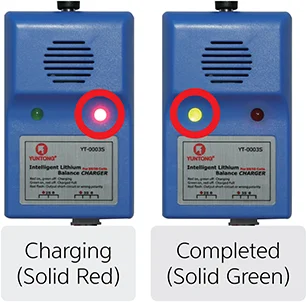
아래 그림과 같이 배터리를 충전기에 연결합니다.

-
충전이 완료되면 LED가 초록색으로 켜집니다.
-
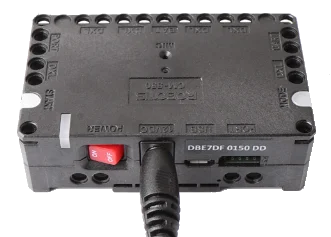
배터리 없이 SMPS만으로도 로봇과 제어기에 전원을 공급할 수 있습니다.
-
배터리는 충전기용 커넥터와 로봇용 커넥터가 분리되어 있습니다. 배터리를 충전할 때는 로봇에서
Robot Connector를 분리하세요.
배터리 잔량 확인
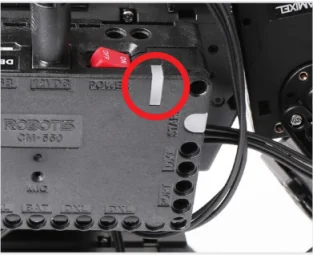
현재 배터리 잔량은 CM-550의 LED 색상으로 확인할 수 있습니다.
- 파란색 : 70% ~ 100%
- 초록색 : 30% ~ 70%
- 빨간색 : 30% 미만(저전압 경고)
참고 : Bluetooth 연결이 끊어지면 Power LED가 깜박입니다.
주의 : 충전이 완료되면 배터리를 충전기에서 분리하세요. 로봇을 동작시키는 동안에는 배터리를 충전하지 마세요.
퓨즈 교체
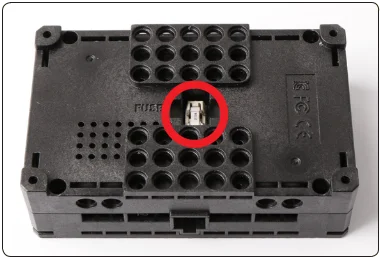
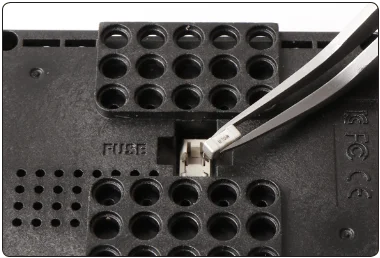
CM-550의 퓨즈는 예상치 못한 과전류로부터 하드웨어를 보호합니다. CM-550이 SMPS로는 켜지지만 배터리로는 켜지지 않는다면 퓨즈를 확인하고 필요하면 교체하세요.
위험 : 퓨즈를 교체하기 전에 CM-550에서 모든 전원(SMPS, 배터리, USB)을 분리하세요.
CM-550의 전원을 분리한 후 CM-550 바닥면의 퓨즈를 교체합니다.
도면
다음 표에서 3D 프린팅 파일(STL)을 다운로드할 수 있습니다.
참고: 3D 모델 파일을 출력할 때는 로봇 무게를 줄이기 위해 내부 채움 밀도를 10% 이하로 설정하는 것을 권장합니다.
| 모델 | 다운로드 |
|---|---|
| Parts List | ENG2_3D_Printing_Parts_List |
| MAX-E2 | 1. MAX-E2_STL.zip |
| Commando | 2. COMMANDO_STL.zip |
| Scorpi | 3. SCORPI_STL.zip |
| AutoBot (추가 예제) | 4. AUTOBOT_STL.zip |
| Strider (추가 예제) | 5. STRIDER_STL.zip |
소프트웨어 애플리케이션, 3D/2D CAD 및 기타 유용한 자료는 **ROBOTIS Download Center**에서도 확인할 수 있습니다.