작동하기
앱 설치

- R+ Task 3.0 for Windows (PC)를 다운로드하세요.
- R+ Task 3.0 for Mac OS (PC)를 다운로드하세요.
- R+ Task 3.0 For Android device (Google Play)를 다운로드하세요.
- iOS용 앱은 추후 App Store에서 제공될 예정입니다. 앱이 출시되기 전까지는 PC를 사용하세요.

- R+ ENGINEER For Android device (Google Play)를 다운로드하세요.
- R+ ENGINEER For Apple device (App Store)를 다운로드하세요.
참고: 스마트 기기용 R+Task 3.0은 Python Code Download를 지원하지 않습니다. 코드는 PC용 R+Task 3.0을 사용해 다운로드하세요.
예제 다운로드
참고: ENGINEER KIT 2 예제 파일을 다운로드하기 전에 CM-550 제어기의 펌웨어를 업데이트해야 합니다. R+ Manager 2.0 소프트웨어로 CM-550 펌웨어 업데이트하기
R+ ENGINEER 앱으로 ENGINEER KIT2를 제어하려면 조립한 로봇 예제에 맞는 Python(.py) 및 Motion(.mtn3) 예제 파일을 CM-550 제어기에 다운로드해야 합니다.
- CM-550 제어기에는 기본적으로 ENGINEER KIT1(
MAX-E1,Dr. R,SPI) 예제 파일이 다운로드되어 있습니다. - PC를 사용해 예제 파일을 제어기에 다운로드하려면 아래 PC에서 다운로드 항목을 참고하세요.
- 스마트 기기를 사용해 예제 파일을 제어기에 다운로드하려면 아래 Download from Smart Device 항목을 참고하세요.
| 예제 | Python (.py) | Motion (.mtn) |
|---|---|---|
| MAX-E2 | 01_ENG2_Max_E2_PY.py | 01_ENG2_Max_E2_MO.mtn3 |
| Commando | 02_ENG2_Commando_PY.py | Python 파일만 사용 |
| Scorpi | 03_ENG2_Scorpi_PY.py | 03_ENG2_Scorpi_MO.mtn3 |
| AutoBot (추가 예제) | 04_ENG2_Autobot_PY.py | 04_ENG2_Autobot_MO.mtn3 |
| Strider (추가 예제) | 05_ENG2_Strider_PY.py | Python 파일만 사용 |
PC에서 다운로드
예제 실행
R+ ENGINEER 앱을 실행한 후 조립한 로봇 예제를 선택하여 로봇을 동작시킵니다.
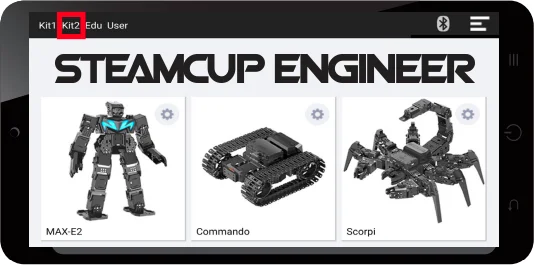
주의 : 잘못된 예제를 선택하면 로봇이 오작동할 수 있습니다.
앱 설정을 변경하려면 앱 오른쪽 위의 메뉴 버튼을 선택합니다.
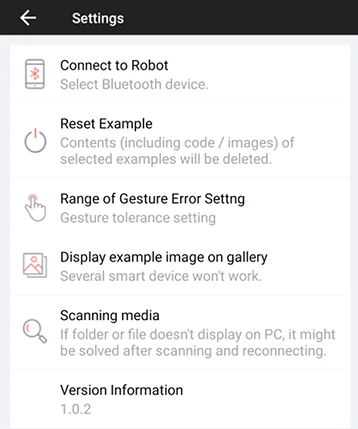
Connect to Robot : 연결할 Bluetooth 장치를 선택합니다.
Reset Example : 선택한 예제에서 수정한 내용(코드/이미지 포함)을 삭제합니다.
Range of Gesture Error Setting : gesture 명령의 민감도를 설정합니다.
Display Example Image on Gallery : 일부 스마트 기기에서는 이 기능을 지원하지 않을 수 있습니다.
Scanning Media : PC에서 인식되지 않는 파일과 폴더를 갱신합니다. 스캔 후 PC를 다시 연결하세요.
Version Information : 현재 앱 버전을 표시합니다.
Bluetooth 페어링
로봇을 원격으로 제어하려면 스마트 기기를 Bluetooth로 CM-550 제어기에 연결해야 합니다. ENGINEER Kit 1의 Bluetooth 페어링을 참고하세요.
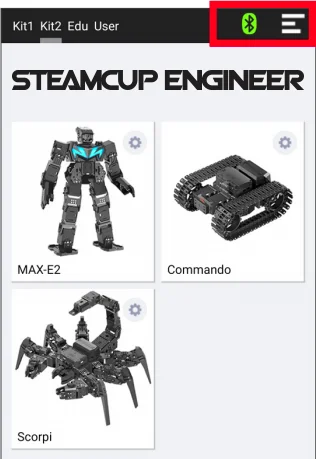
MAX-E2
ROBOTIS ENGINEER Kit2 앱을 실행한 후 MAX-E2를 선택합니다.
리모컨 화면
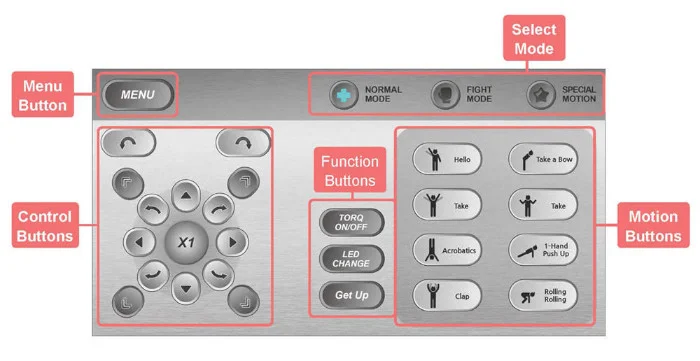
Menu button: Control/ Streaming/ Facial Detection/ Robot Inspection Mode를 선택합니다.
Control Buttons: MAX-E2의 동작을 제어하고 속도를 변경합니다.
Mode button: NORMAL/ FIGHT/ SPECIAL 모드를 선택합니다.
Motion buttons: 각 control mode에 맞는 동작이 설정되어 있습니다.
Function button: 전체 Torque 설정, LED board 색상 변경, 로봇 일어서기 등을 실행합니다.
참고:
- TORQ ON/ OFF를 일정 시간 누르면 모든 DYNAMIXEL이 초기화되고 재부팅됩니다.
- Streaming 기능 사용 방법은 Setting Video Streaming on ROBOTIS ENGINEER App을 참고하세요.
MAX-E2 모드 메뉴
| Icon | 설명 |
|---|---|
 | REMOTE MAX-E2를 제어하고 FIGHT/ SOCCER 등 다양한 모드로 변경합니다. |
 | STREAMING 스마트 기기에서 Raspberry Pi camera 영상을 보면서 버튼을 선택해 로봇을 제어합니다. |
 | FACE Raspberry Pi camera를 이용한 얼굴 인식으로 인사 등 특정 동작을 실행할 수 있습니다. |
MAX-E2 옵션
| Icon | 설명 |
|---|---|
 | MOTOR 로봇의 motor 동작 상태를 확인합니다. |
 | OFFSET DYNAMIXEL의 position 값, 로봇 자세 등을 변경합니다. |
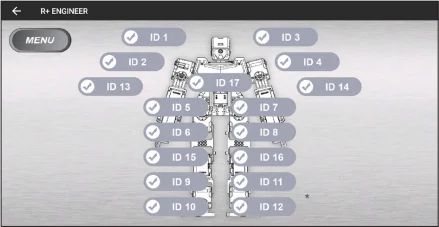
MOTOR 점검
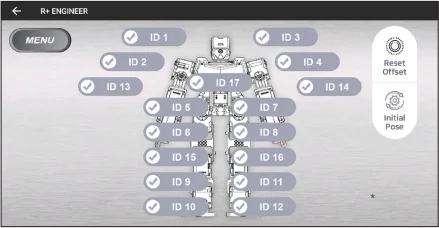
OFFSET 조정
참고 : motor 설정 데이터와 offset을 변경하려면 로봇 설정을 참고하세요.
Commando
ROBOTIS ENGINEER Kit2 앱을 실행한 후 Commando를 선택합니다.
Commando Demo 화면
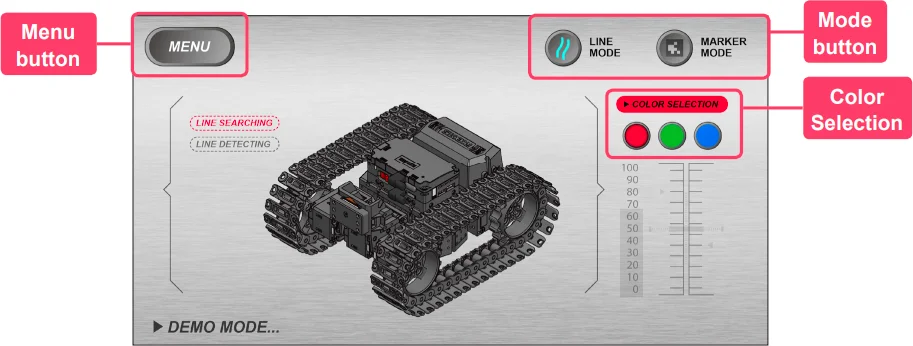
Menu Button : Demo/ Control/ Streaming/ Robot inspection mode를 선택합니다.
Mode Button : 아래 설명을 참고하세요.
LINE MODE는 Raspberry Pi Camera로 선의 색상을 인식하고 그에 따라 이동합니다. 선 색상은COLOR SELECTION에서 선택할 수 있습니다.MARKER MODE는 Raspberry Pi Camera로 marker를 순서대로 인식한 후START MARKER에 따라 로봇을 동작시킵니다.DEBUGGING MODE는 loading time을 기준으로 동작을 확인하고,RUN MODE는 loading time 없이 동작을 연결합니다.
참고:
- Streaming 기능 사용 방법은 Setting Video Streaming on ROBOTIS ENGINEER App을 참고하세요.
- Marker는 camera와 30 cm 정도 떨어져 있어야 인식됩니다.
Commando 모드 메뉴

REMOTE: 동작, 방향, camera 등을 제어하고 명령합니다. WHEEL SPEED를 선택하면 REMOTE mode에서 로봇의 속도를 변경할 수 있습니다.
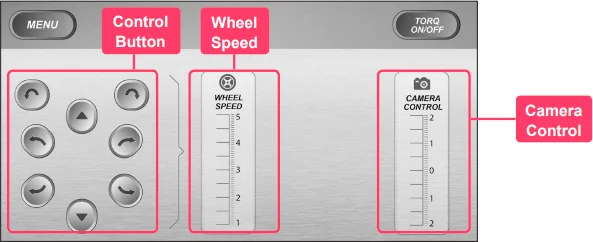
Commando REMOTE Mode 화면
Scorpi
ROBOTIS ENGINEER Kit2 앱을 실행한 후 Scorpi를 선택합니다.
Scorpi Demo 화면
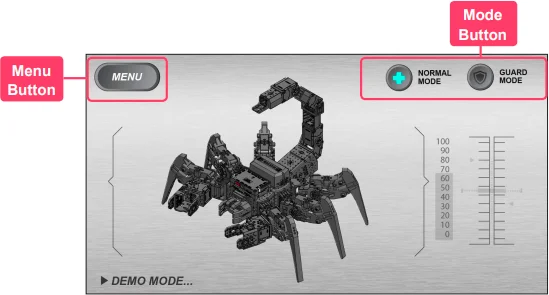
Menu Button : Control/ Gesture/ Demo/ Robot inspection mode를 선택합니다.
Mode Button : 아래 설명을 참고하세요.
NORMAL MODE에서는 Scorpi Robot이 일어서서 이동하며, DMS-80이 물체를 감지하면 꼬리로 공격합니다.GUARD MODE에서는 Scorpi robot이 경계 자세를 취하고, DMS-80이 물체를 감지하면 꼬리로 공격합니다.
Scorpi 모드 메뉴
| 아이콘 | 메뉴 설명 |
|---|---|
| REMOTE Scorpi의 이동, 방향, 속도와 꼬리 및 집게를 이용한 다양한 동작을 제어합니다. |
 | GESTURE gesture mode 실행 후 스마트 기기 화면을 위로 향하게 듭니다. 이 상태에서 기기를 기울이면 로봇이 이동합니다. 기기를 강하게 흔들면 로봇이 꼬리를 움직여 공격합니다. |
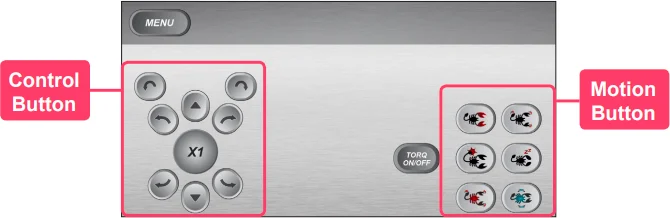
Scorpi REMOTE Mode 화면

GESTURE Mode 화면