개요
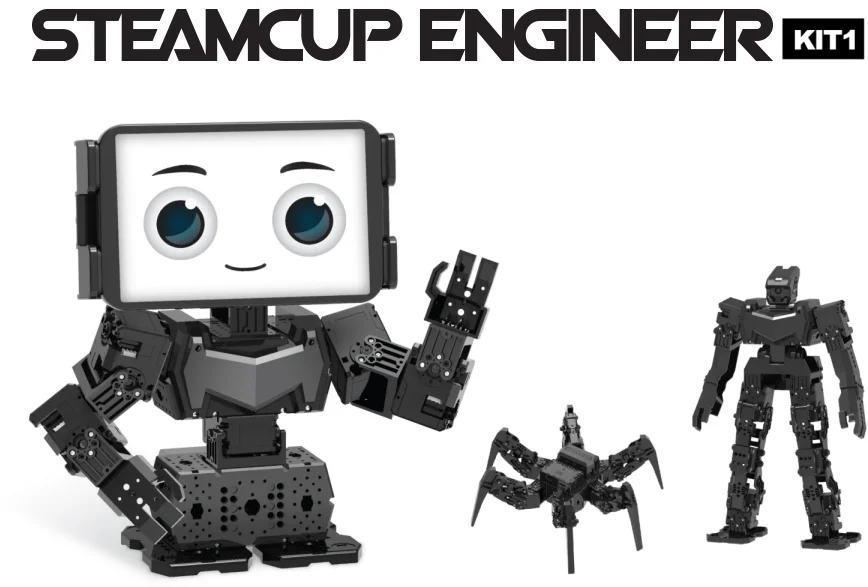
ROBOTIS ENGINEER는 스마트 기기를 활용한 AI 기술이 적용된 차세대 로봇입니다.
- 다양한 수준의 로봇 교육 과정에 활용할 수 있는 표준 커리큘럼을 제공합니다.
- 관절형 구조로 다양한 로봇 동작을 구현할 수 있습니다.
- 3D 부품 설계와 출력 과정을 지원합니다.
- 기본 키트로 3종의 로봇(MAX, SPI, DR. R)을 조립할 수 있으며, 워크북을 활용하면 총 7종의 로봇을 만들 수 있습니다.
- R+ ENGINEER(스마트 기기 앱), R+ Task 3.0(PC 소프트웨어)과 호환됩니다.
- Raspberry Pi와 Camera를 확장할 수 있습니다.
부품 목록
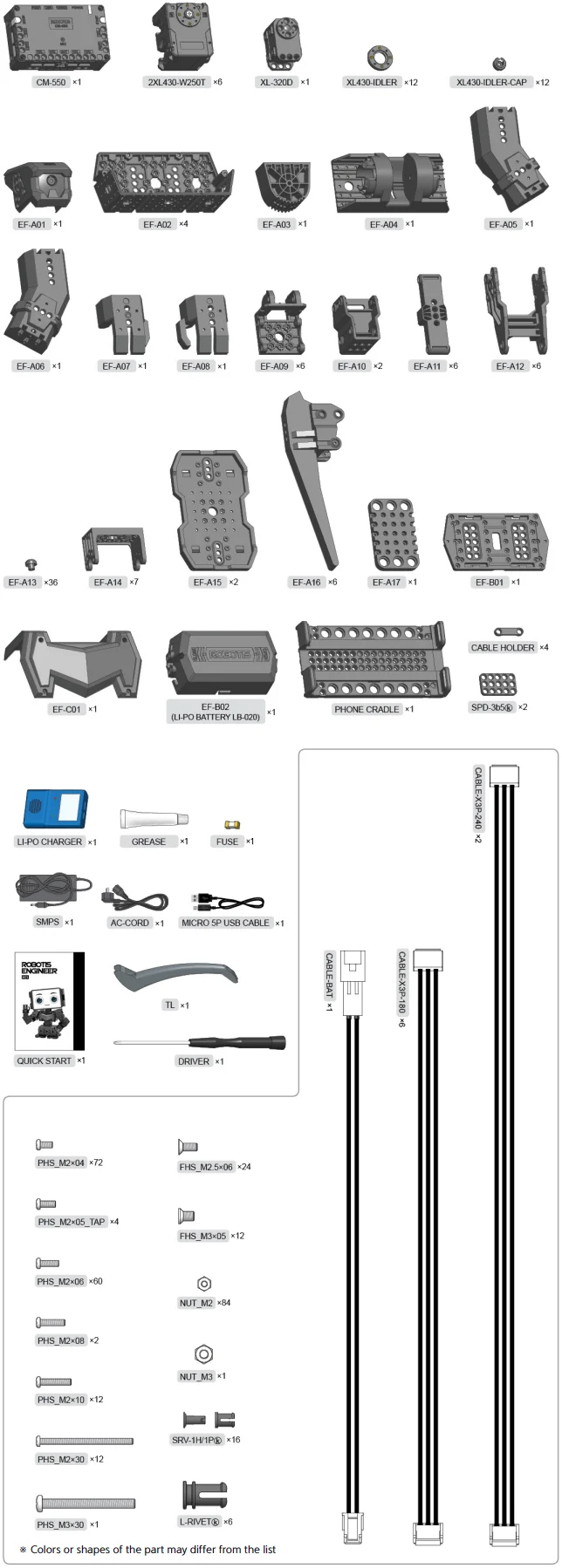
CM-550 제어기
제품 사양
| 항목 | 사양 |
|---|---|
| 무게 | 58.8 [g] |
| MCU | ARM Cortex-M4 (168 [MHz], 32 [Bit]) |
| 동작 전압 | Battery : 6.5 ~ 15 [V], 권장 11.1 [V] (Li-PO 3cell) SMPS : 6.5 ~ 15 [V], 권장 12.0 [V] Micro USB : 4.75 ~ 5.25 [V], 권장 5.0 [V] |
| 소모 전류 | Standby : 50 [mA] Port 1 ~ 2 I/O Max : 0.5 [A] Port 3 ~ 5 I/O Max : 0.02 [A] Total : 10 [A] (Fuse) |
| 동작 온도 | -5 ~ 70 [°C] |
| 통신 모듈 | BLE Slave Module |
| 내부 I/O 장치 | Buttons : 2 (MODE, START) Mic (Sound Detection) : 1 Buzzer : 1 Voltage Sensor : 1 Gyro Accelerometer : 1 Temperature Sensor : 1 RGB LED : 3 |
| 외부 I/O 장치 | ROBOTIS 5 Pin Port : 5 (SM-10 / IR Array / TMS-10 : Port 1 또는 2 사용) X series DYNAMIXEL Ports : 6 |
CM-550 각 부 명칭
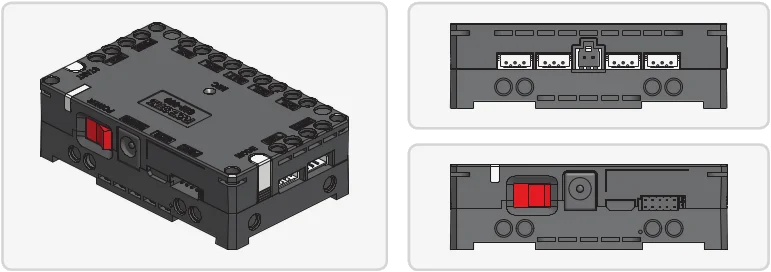
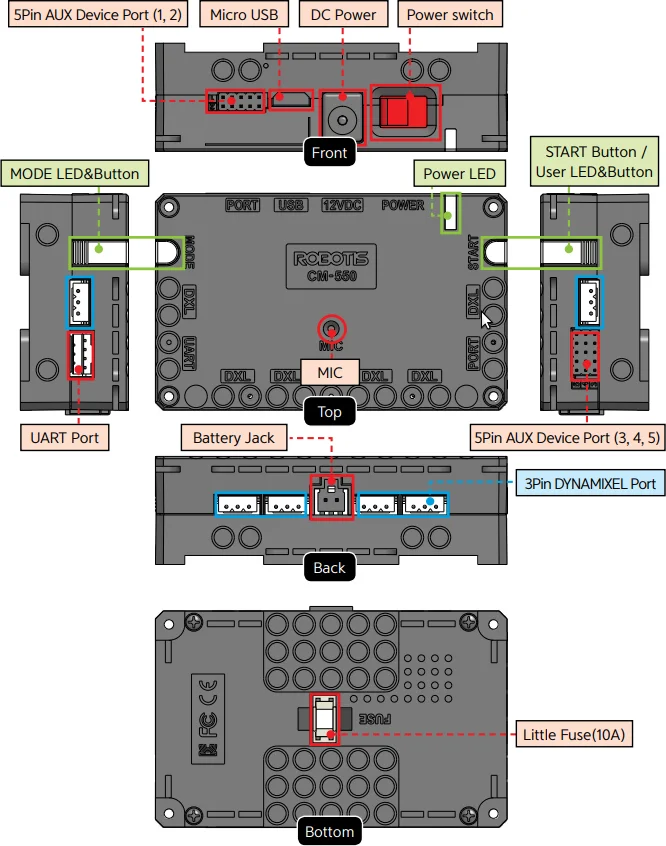
USBMicro USB Port : 5핀 micro USB 케이블로 PC의 USB 포트와 연결할 수 있습니다.UARTCommunication Port : BT-210, BT-410, LN-101, IR receiver 또는 기타 통신 모듈을 연결할 수 있습니다.BATBattery Socket : 제공된 Li-Po 배터리를 연결합니다.12VDCDC Input : 제공된 SMPS의 DC barrel jack을 연결합니다.POWERPower Switch : 제어기의 전원을 켜거나 끕니다.- Status LED : 전압 상태와 무선 장치 연결 상태를 RGB LED로 표시합니다.
MODEMODE LED : CM-550의 동작 모드를 표시하는 RGB LED입니다. CM-550의 Operating Mode를 참고하세요.STARTSTART LED : CM-550의 Operating Mode를 참고하세요.MODEMODE Button : 이 버튼으로 동작 모드를 변경할 수 있습니다. CM-550의 Operating Mode를 참고하세요.STARTSTART Button : 선택한 동작 모드를 실행합니다. CM-550의 Operating Mode를 참고하세요.DXLDYNAMIXEL-X Series Port : DYNAMIXEL-X series를 연결할 수 있는 포트입니다.PORTROBOTIS 5 Pin Port : DMS, Touch sensor, IR sensor 등의 센서를 연결할 수 있습니다. Servo motor, IR array sensor, Temperature & Humidity sensor는 Port 1 또는 2에만 연결할 수 있습니다.MICInternal Microphone : 내장 마이크로 박수 소리를 감지합니다.FUSEFuse : 10A fuse가 전기적 손상으로부터 보호합니다.
주의 : CM-550의 USB 포트는 PC와 연결하도록 설계되어 있습니다. 다른 USB 장치를 연결하지 마세요. 제어기가 손상될 수 있습니다.
2XL430-W250 DYNAMIXEL

2XL430-W250은 하나의 module로 **2축(2 DOF)**을 제어할 수 있는 DYNAMIXEL입니다. 2축을 동시에 제어하기 위해 각 축에는 서로 다른 ID가 부여되며 동일한 Baudrate를 공유합니다. Baudrate를 제외하면 각 축의 Control Table이 분리되어 있어 2XL은 다양한 애플리케이션에 활용할 수 있습니다.
사용 방법은 다른 DYNAMIXEL과 동일하지만, Firmware Recovery를 수행하면 두 축이 모두 공장 출하 상태로 초기화된다는 점에 유의하세요.
주의사항
안전 주의사항

- 시작하기 전에 이 매뉴얼을 충분히 읽어 주세요.
- 키트에 제공된 공구만 사용하세요.
- 로봇이 동작 중일 때 얼굴과 몸에서 멀리 떨어뜨리세요.
- 손가락이나 신체 일부가 로봇 관절에 끼이지 않도록 주의하세요.
- 직사광선 아래에서 로봇을 동작하거나 보관하지 마세요.
- 물이나 열원 근처에서 로봇을 동작하거나 보관하지 마세요.
- 부품을 임의로 개조하거나 분해하지 마세요.
- 로봇과 부품을 영유아나 어린이의 손이 닿지 않는 곳에 보관하세요.
- 로봇에 충격을 주거나 날카로운 물체로 찌르지 마세요.
사용 시 주의사항
- 나사를 조일 때는 키트에 제공된 드라이버(PH 1)를 사용하세요.
- 조립 시 나사와 부품에 과도한 힘을 가하지 마세요.
- 낙하로 인한 파손을 방지하기 위해 로봇은 바닥에서 동작시키세요.
- 낙하로 인한 우발적 손상은 보증 대상에 포함되지 않습니다.
- DYNAMIXEL 내부 기어와 로봇 관절은 소모품입니다. 과도하게 사용하거나 장기간 사용하면 backlash가 발생할 수 있습니다.
- 빠른 동작(예: 전투 동작)을 수행할 때 로봇은 순간적으로 많은 전류를 소모하므로 전원 공급이 부족하면 예기치 않게 전원이 꺼질 수 있습니다. 이 경우 높은 전류(A)를 공급할 수 있는 배터리 또는 SMPS를 사용하세요.
배터리 주의사항
- 사용하지 않을 때는 배터리를 로봇에서 분리하고, 반드시 지정된 충전기로 충전하세요.
- 배터리나 충전기를 분해하거나 충격을 가하지 마세요.
- 배터리에 열을 가하지 말고 불이나 액체에 닿지 않게 하세요.
- 배터리를 전자레인지, 세탁기, 냉장고 또는 건조기에 넣지 마세요.
- 손상된 배터리(변형, 부풀어 오름, 외관 손상 등)는 사용하지 마세요.
- 배터리를 단락시키지 마세요.
- 충전 시 배터리 극성을 반대로 연결하지 마세요.
- 배터리가 뜨거운 상태에서는 충전하지 마세요. 배터리를 상온으로 식힌 뒤 충전하세요.
- 고온 다습한 장소에 보관하지 마세요.
- 충전기로 여러 배터리를 동시에 충전하지 마세요.
- 충전기에 전원이 연결되지 않은 상태에서 배터리를 충전기에 연결하지 마세요.
조립 시 주의사항
DYNAMIXEL 조립
- 2축을 동시에 제어하기 위해 각 축에는 서로 다른 ID가 부여되며 동일한 Baudrate를 공유합니다.
- ID와 Status LED는 출력 horn의 반대쪽에 있습니다.
- ROBOTIS ENGINEER는 로봇 관절을 견고하게 조립하기 위해 bolt를 사용합니다. 아래 이미지는 DYNAMIXEL에 frame을 고정할 때 bolt가 필요한 위치를 보여줍니다.
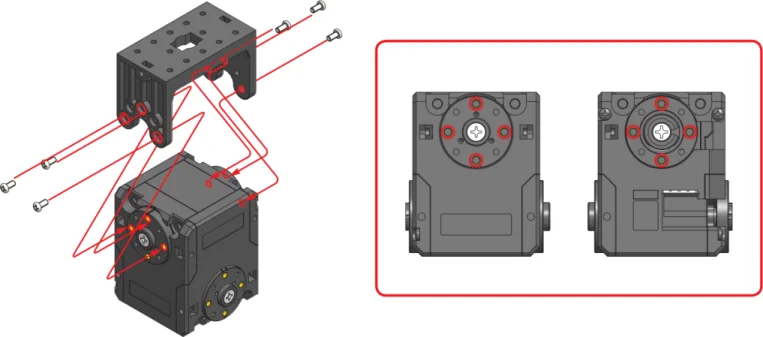
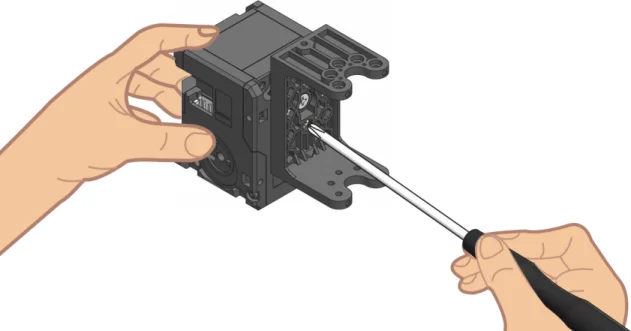
주의 : bolt를 조립할 때는 지정된 드라이버(PH 1)를 사용하세요.
DYNAMIXEL ID 확인
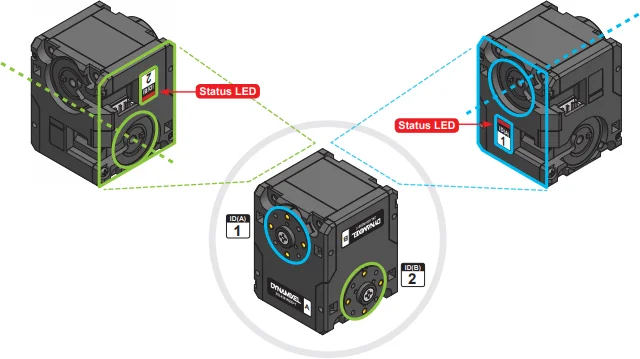
DYNAMIXEL Horn 위치 확인
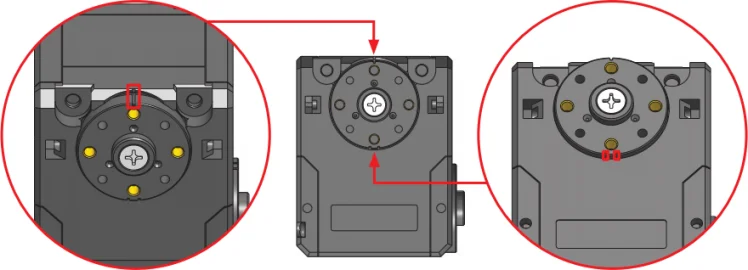
주의
- 올바르게 중앙에 맞춰지면 housing의 표시와 horn의 표시가 일치해야 합니다.
- horn을 중앙에 맞추려면 PH 1 드라이버로 horn screw를 시계 방향으로 돌리세요. 반시계 방향으로 돌리면 screw가 풀릴 수 있으니 주의하세요.
Rivet 조립
6mm Rivet
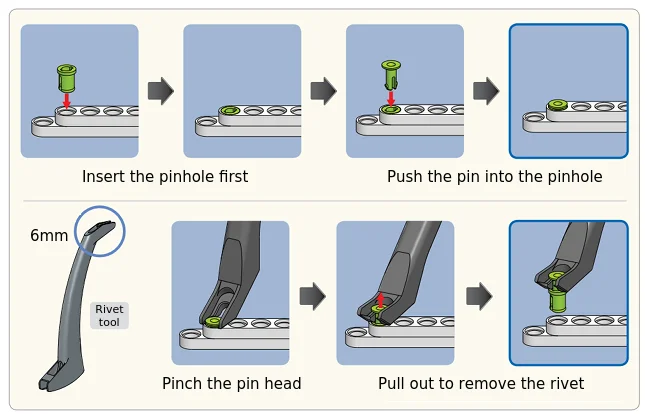
주의 : rivet을 재사용할 때는 pin hole을 먼저 끼워야 합니다. 사용한 rivet은 pin과 pin hole로 분리되지 않습니다.
12mm Rivet
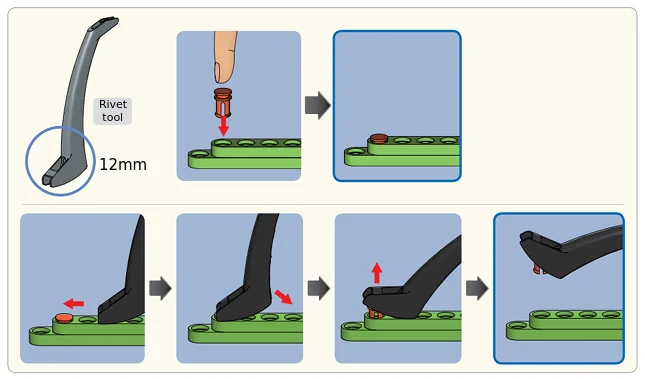
Cable 조립
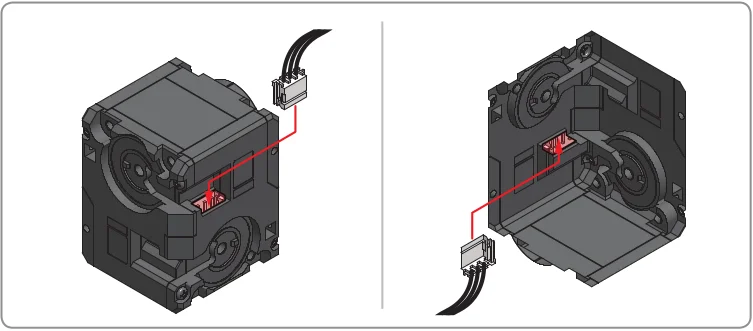
Connector
두 connector는 module에 전원과 통신을 공급하도록 연결되어 있습니다. 조립이 쉬운 connector를 사용하세요.
Idler Cap을 통한 배선
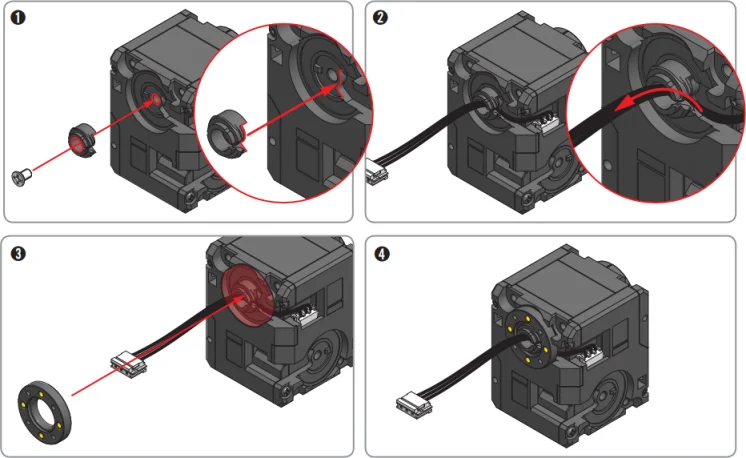
참고 : through hole 배선 방법은 cable 내구성을 높이고 cable 조립을 단순화하는 데 도움이 됩니다. 필수 방법은 아니며, 나중에 cable을 교체할 때 시간이 더 걸릴 수 있습니다.
작동하기
앱 설치
- ROBOTIS ENGINEER KIT는 R+Task 3.0을 지원합니다.
- R+ Task 3.0은 R+ Task 2.0과 R+ Motion 2.0이 통합된 소프트웨어 도구입니다.
- R+ task tool로 로봇을 쉽게 프로그래밍할 수 있습니다.
- 통합 motion tool로 motion을 쉽게 만들 수 있습니다.

- R+ Task 3.0 for Windows (PC)를 다운로드하세요.
- R+ Task 3.0 for Mac OS (PC)를 다운로드하세요.
- R+ Task 3.0 For Android Device (Google Play)를 다운로드하세요.
- R+ Task 3.0 For Apple Device (App Store)를 다운로드하세요.

- R+ ENGINEER For Android Device (Google Play)를 다운로드하세요.
- R+ ENGINEER For Apple Device (App Store)를 다운로드하세요.
참고: R+Task 3.0은 스마트 기기에서 Python Code Download를 지원하지 않습니다. PC에서 R+Task 3.0을 사용해 code를 다운로드하세요.
예제 다운로드
- CM-550 제어기에는 출하 시 Kit1 예제가 기본으로 programming되어 있습니다.
Complete Example에는Dr.R,MAX-E1,SPI예제가 포함되어 있습니다.
| 예제 | Task Files | Motion Files |
|---|---|---|
| Complete Example | 01_ENG1_TOTAL_EN.tsk3 | 01_ENG1_TOTAL_EN.mtn3 |
| Dr.R | 02_ENG1_DR_R_EN.tsk3 | 02_ENG1_DR_R_EN.mtn3 |
| MAX-E1 | 03_ENG1_MAX_E1_EN.tsk3 | 03_ENG1_MAX_E1_EN.mtn3 |
| SPI | 04_ENG1_SPI_EN.tsk3 | 04_ENG1_SPI_EN.mtn3 |
PC에서 다운로드
스마트 기기에서 다운로드
참고 : CM-550을 스마트 기기와 Bluetooth로 연결하세요. Bluetooth 페어링을 참고하세요.
예제 실행
R+ ENGINEER 앱을 실행하고 조립한 로봇 예제를 선택하면 로봇을 조작할 수 있습니다.
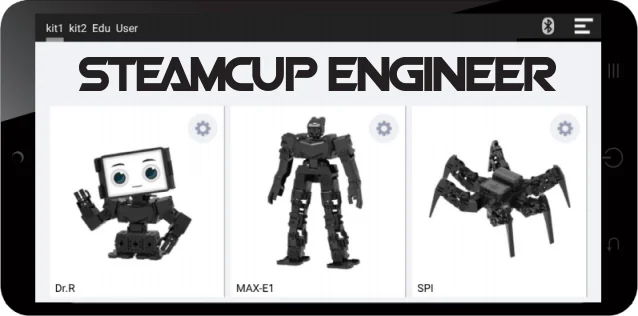
주의 : 조립한 로봇과 다른 예제를 선택하면 로봇이 오작동할 수 있습니다.
앱 오른쪽 위의 menu button을 선택하면 앱 환경을 설정할 수 있습니다.
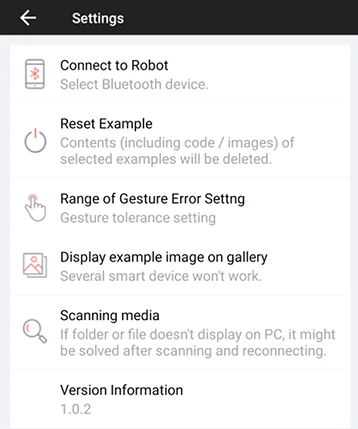
Connect to Robot : 연결할 Bluetooth 장치를 선택합니다.
Reset Example : 선택한 예제를 초기화합니다.
Range of Gesture Error Setting : gesture 허용 오차 범위를 설정합니다.
Display Example Image on Gallery : 스마트 기기 gallery에 예제 이미지를 표시합니다.
Scanning Media : PC에서 파일/폴더가 감지되지 않을 때 스마트 기기 파일/폴더를 새로고침합니다.
Version Information : 현재 앱 version을 표시합니다.
Bluetooth 페어링
-
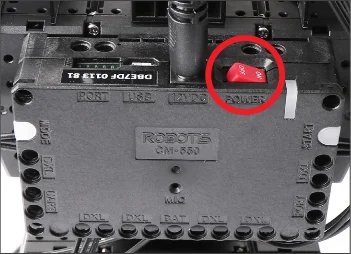
전원 스위치로 CM-550 제어기를 켭니다.
-
초록색 불빛이 깜박일 때까지
MODE버튼을 누릅니다.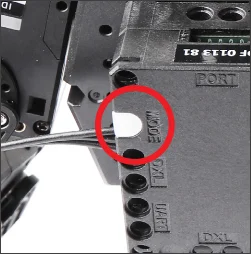
참고 : 제어기가 task program 실행 대기 상태이면 MODE 버튼이 초록색으로 깜박입니다.
START버튼을 누릅니다.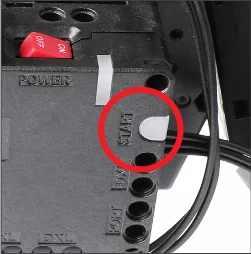
참고 : MODE 버튼이 초록색으로 깜박이는 상태에서 START 버튼을 누르면 task program이 실행됩니다.
-
스마트 기기에서
ROBOTIS ENGINEER앱을 실행하고 Bluetooth icon을 누릅니다.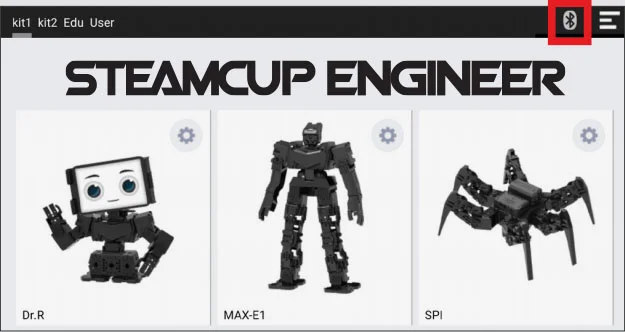
-
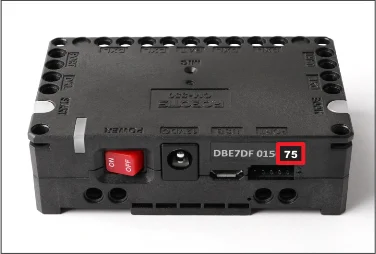
CM-550 제어기의 BLE MAC address를 확인합니다.
-
BLE MAC address의 마지막 두 글자를 왼쪽 box에 입력하고
Searchicon을 누릅니다.
-
검색 목록에서 BLE MAC address를 선택합니다.

Dr.R
감정 표현
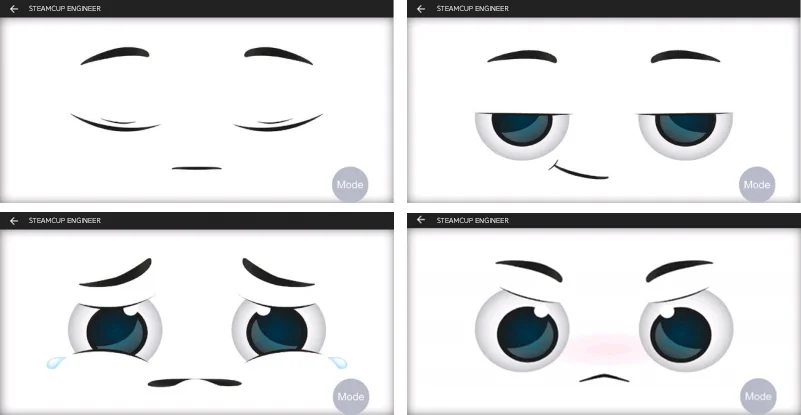
R+ Engineer 앱에서 Dr.R 예제를 선택하면 화면에 로봇 얼굴이 표시됩니다. 로봇을 터치하거나 event를 발생시키면 표정, 동작, 음성으로 로봇의 감정이 바뀝니다.
모드 선택
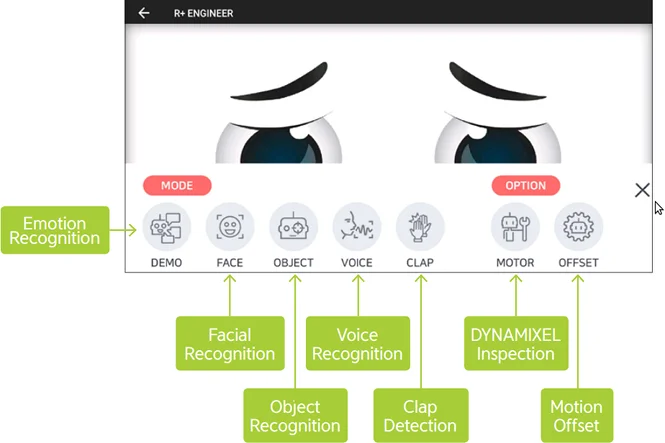
Mode 버튼을 누르면 지원되는 mode와 option이 표시됩니다.
모드 메뉴
| Icon | Mode Description |
|---|---|
 | DEMO : Emotion Recognition 기본 demo mode로 스마트 기기 화면에 Dr.R의 감정을 표현합니다. 로봇이나 스마트 기기를 터치하면 Dr.R의 감정과 행동에 영향을 줍니다. |
 | FACE : Face Recognition 스마트 기기의 camera로 얼굴을 감지하고 추적합니다. AR 기술로 감지된 얼굴 위에 이미지를 overlay합니다. |
 | OBJECT : Object Recognition 스마트 기기 camera로 machine learning된 물체를 인식합니다. Dr.R은 바나나, 펜, 자동차 키, 지갑, 지폐 등 12종의 물체를 구분할 수 있습니다. |
 | VOICE : Voice Recognition 등록된 음성 명령을 인식합니다. mode 변경, option menu 실행, 종료 같은 명령이 등록되어 있습니다. |
 | CLAP : Clap Detection 제어기 microphone으로 박수 소리를 감지합니다. Dr.R은 감지한 박수 횟수만큼 박수를 칩니다. |
옵션 메뉴
| Icon | Option Description |
|---|---|
 | MOTOR : DYNAMIXEL Inspection 로봇의 각 joint를 점검하는 기능입니다. |
 | OFFSET : Motion Offset 올바른 motion을 위해 각 joint의 offset 위치를 보정하는 기능입니다. |
참고 : Option Menu는 모든 예제에서 사용할 수 있습니다. 자세한 내용은 로봇 설정을 참고하세요.
MAX-E1
리모컨 화면
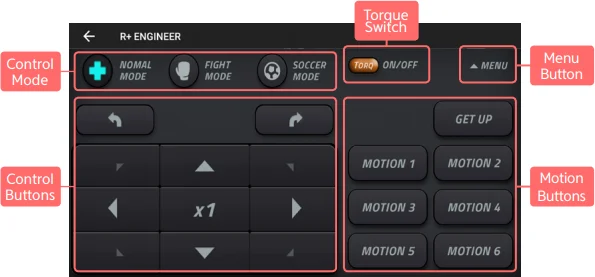
Control Modes : MAX-E1의 Normal / Fight / Soccer mode를 선택합니다.
Control Buttons : 로봇의 motion speed와 이동 방향을 제어합니다.
Motion Buttons : MAX-E1에 등록된 motion을 실행합니다.
Torque Button : DYNAMIXEL Torque On/Off switch입니다.
Menu Button : MAX-E1의 추가 menu를 엽니다.
모드 메뉴
| Icon | Mode Description |
|---|---|
 | REMOTE : 스마트 기기를 remote controller로 사용합니다. |
 | GESTURE : 스마트 기기에 등록된 gesture로 로봇을 제어합니다. |
| CLAP : 로봇이 박수 소리를 감지하고 MAX-E1이 감지한 횟수만큼 박수를 칩니다. |
SPI
리모컨 화면
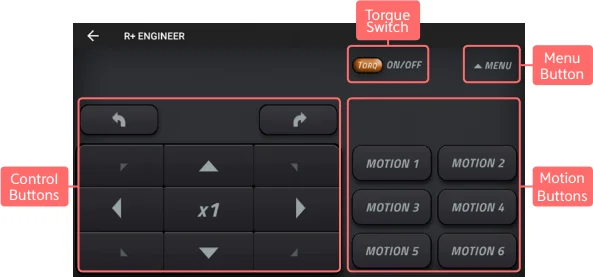
Control Buttons : 로봇의 motion speed와 이동 방향을 제어합니다.
Motion Buttons : SPI에 등록된 motion을 실행합니다.
Torque Button : DYNAMIXEL Torque On/Off switch입니다.
Menu Button : SPI의 추가 menu를 엽니다.
모드 메뉴
| Icon | Mode Description |
|---|---|
| REMOTE : 스마트 기기를 remote controller로 사용합니다. |
 | MUSIC : SPI와 스마트 기기가 함께 music을 재생합니다. |
| CLAP : 로봇이 박수 소리를 감지하고 SPI가 감지한 횟수만큼 박수를 칩니다. |
로봇 설정
DYNAMIXEL 조립 확인
이 기능은 ROBOTIS ENGINEER Kit의 DYNAMIXEL ID와 상태를 확인합니다.
-
main screen에서 로봇 예제를 실행하고 option menu에서
MOTOR를 선택합니다.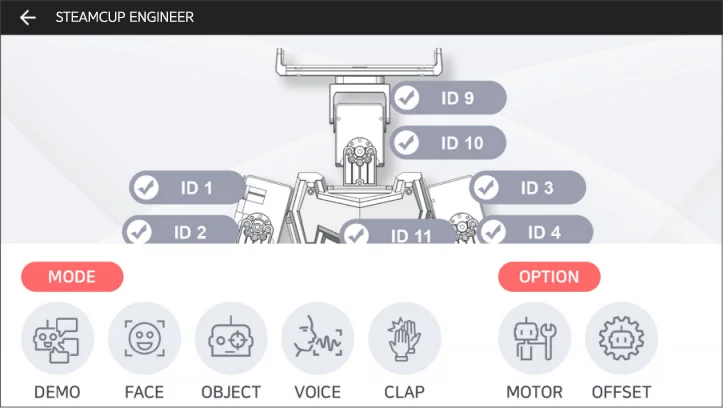
-
화면에서 joint ID를 선택합니다. 선택한 joint의 LED가 켜지고 살짝 움직이는지 확인합니다.
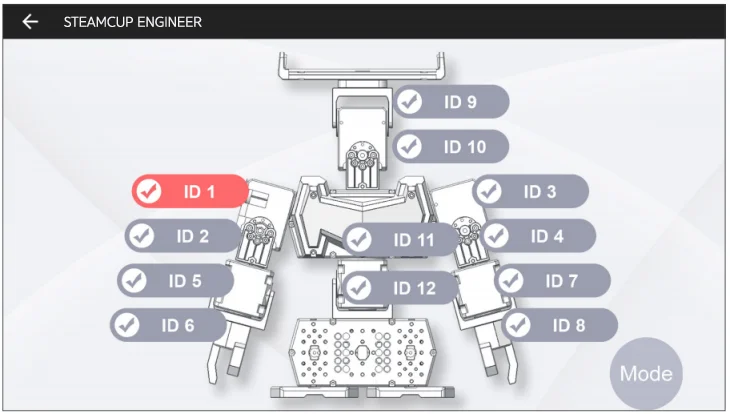
DYNAMIXEL Offset
이 기능은 ROBOTIS ENGINEERING KIT에 사용되는 DYNAMIXEL의 offset 값을 보정하여 로봇 자세를 조정할 때 사용합니다. 설정한 offset 값은 각 DYNAMIXEL에 저장됩니다. 잘못 설정하면 motion이 불안정해지거나 hardware가 손상될 수 있으므로 충분히 이해한 후 offset을 조정하세요.
-
main screen에서 로봇 예제를 실행하고 option menu에서
OFFSET을 선택합니다.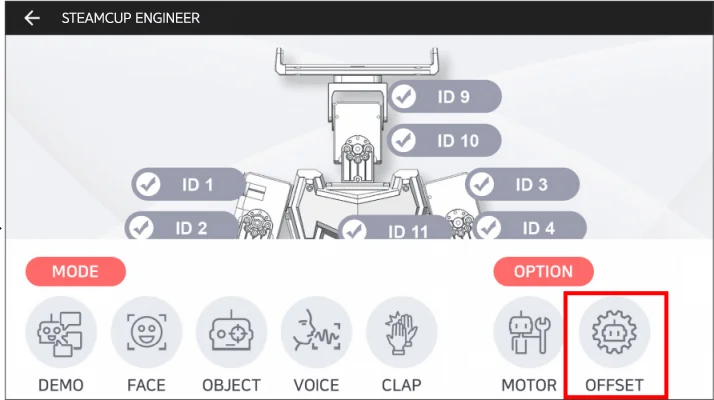
-
화면에서 offset을 조정할 joint ID를 선택하면 조정 menu가 나타납니다.
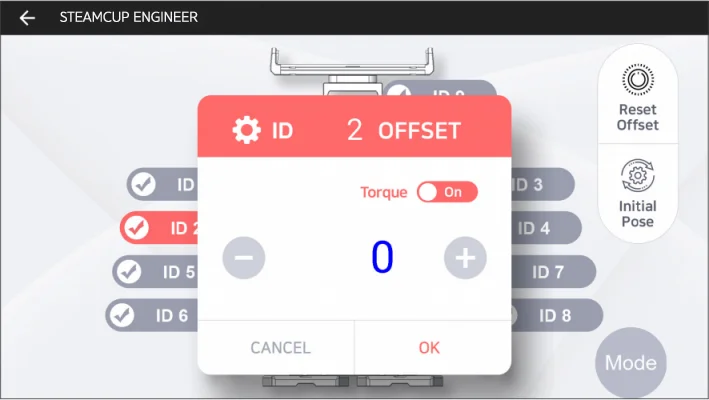
+ / -: offset 값을 증가/감소합니다.Torque On / Off: 선택한 joint의 torque를 켜거나 끕니다.OK / CANCEL: offset 값 변경을 저장하거나 취소합니다.
-
offset 값을 저장하려면
OK를 선택합니다. 확인 message가 나타납니다. 다시OK를 선택하면 offset 값이 로봇에 저장됩니다.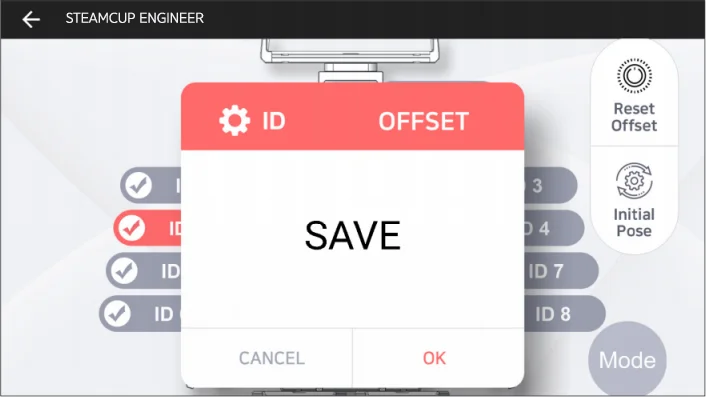
-
아래 button으로 각 joint의 offset 값을 reset하거나 다시 불러올 수 있습니다.
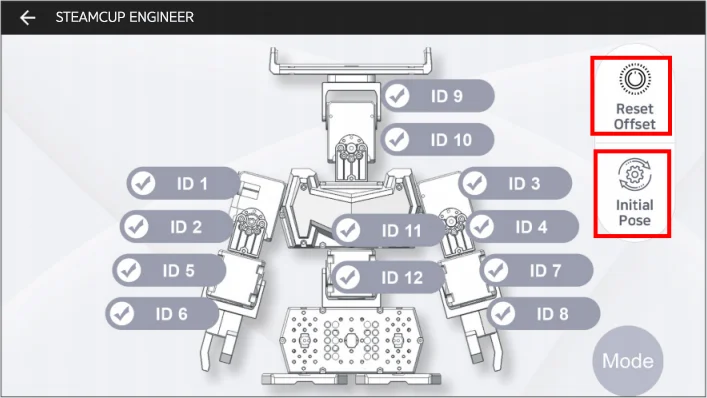
Reset Offset: 선택하면 확인 창이 나타납니다. [OK]를 선택하면 모든 joint의 offset 값이 reset됩니다.Initial Pose: 저장된 offset 값을 다시 불러옵니다. offset이 잘못 설정된 경우 이 button으로 복구할 수 있습니다.
튜토리얼
[Machine Learning] Object Detection
Google Brain에서 개발한 Tensor Flow와 ROBOTIS ENGINNER로 machine learning을 시작해 보세요. Tensor Flow는 data 수집과 model training 과정을 쉽게 수행할 수 있도록 돕는 machine learning application입니다. 이 안내를 완료하면 machine learning 기능 중 하나인 object detection 활용 방법을 이해할 수 있습니다. 아래의 간단한 단계를 따라 로봇이 사용자의 custom object를 인식하도록 training해 보세요.
- object detection을 사용하려면 camera가 있는 스마트 기기를 사용하세요.
- 스마트 기기에 **R+ ENGINEER**를 설치하세요.
Windows
Anaconda는 Linux, Windows, Mac OS X에서 machine learning과 대규모 data processing을 수행하기 쉬운 방법입니다. ROBOTIS ENGINEER에서 object detection을 활용하려면 PC에 Windows용 Anaconda3 4.2.0(64/32 bit)을 설치해 Tensor Flow 기반 image classifier를 구성하세요.
pip Package 업그레이드
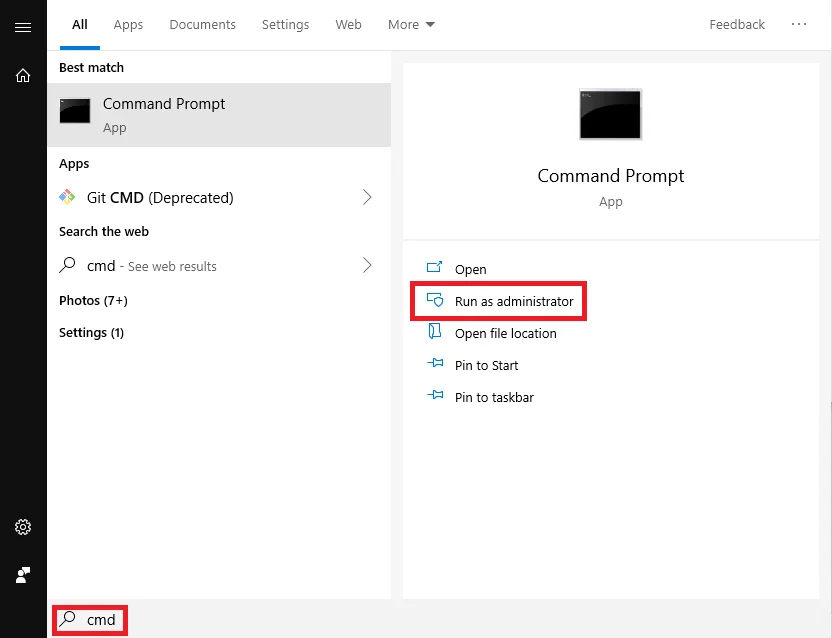
- 관리자 권한으로 Command Prompt를 엽니다.
-
keyboard에서
WIN+S를 눌러 Windows search box를 엽니다. -
Windows search box에 CMD를 입력하고 검색된 “Command Prompt”를 관리자 권한으로 실행합니다.
-
관리자 모드로 CMD에 접근하면 Command Prompt가 나타납니다.

-
아래 command를 복사해 Command Prompt에 붙여 넣습니다.
python -m pip install --upgrade pip

-
아래 그림과 같이 새로운 pip package가 설치됩니다.
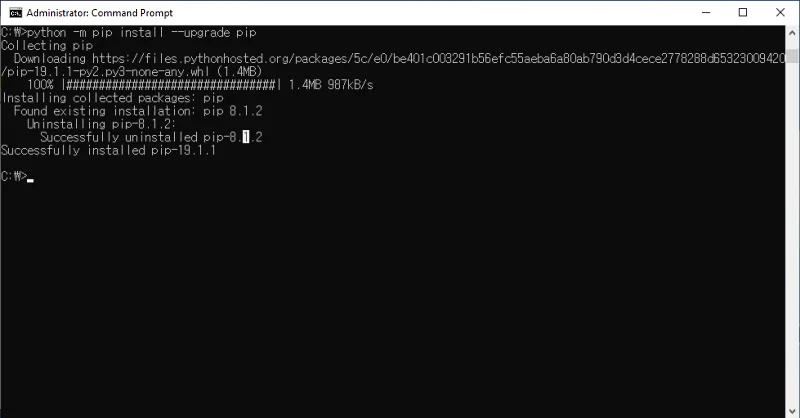
pip upgrade에 문제가 있으면 download path가 올바른 위치인지 확인하세요. software는 기본적으로 C Drive에 설치되므로, 설치된 Anaconda3 folder를 C Drive로 옮긴 뒤 pip package를 upgrade하세요.
Folder 생성
-
!R+Smart라는 이름의 folder를 생성합니다.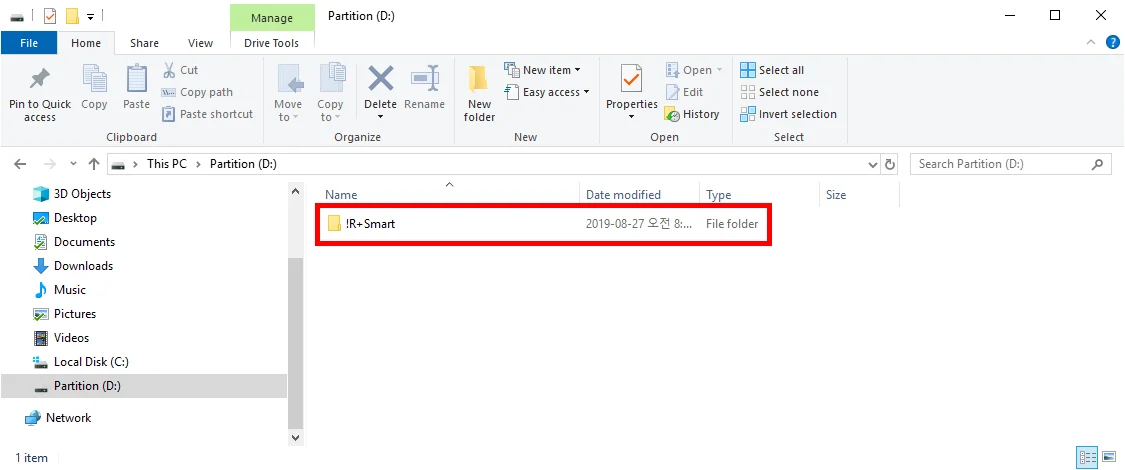
- PC의 어느 위치에나 folder를 생성할 수 있지만, Command Prompt의 path가 folder 위치와 정확히 일치해야 합니다.
- folder 이름은 변경할 수 있지만, Command Prompt에 입력하는 이름이 실제 folder 이름과 일치해야 합니다.
- 이 안내에서는 folder 이름을
!R+Smart, path를C Drive로 사용합니다.
- 현재 Command Prompt 위치가
C Drive이므로,!R+Smartfolder가 있는D Drive로 path를 변경합니다.
d:

D drive에서!R+Smart로 이동하려면 아래 command를 복사해 Command Prompt에 붙여 넣습니다.
cd !R+Smart

Virtual Environment 생성
- project용 virtual environment를 생성하려면 아래 command를 복사해 Command Prompt에 붙여 넣습니다.
conda create -n tensorflow python=3.5

-
다음 단계 진행 여부를 묻는 화면이 나타납니다.
y를 누른 뒤Enterkey를 눌러 Python version과 새 package를 설치합니다.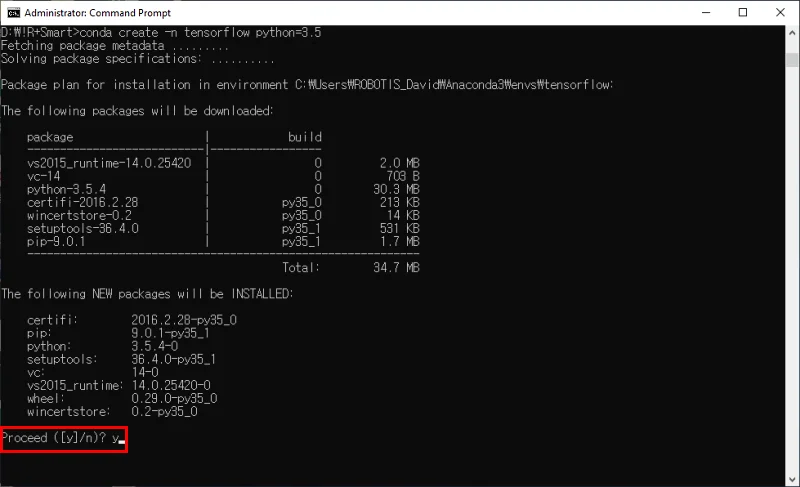
-
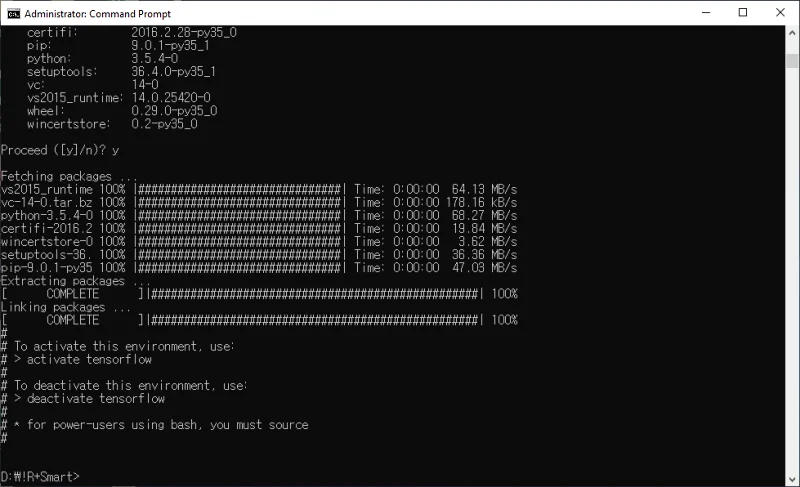
그림과 같이 모든 package가 성공적으로 설치된 것을 확인할 수 있습니다.
Tensor Flow 설치
Tensor Flow는 두 단계로 간단히 설치할 수 있습니다.
- 새로 생성한 Tensor Flow virtual environment를 활성화하려면 아래 command를 복사해 Command Prompt에 붙여 넣습니다.
activate tensorflow
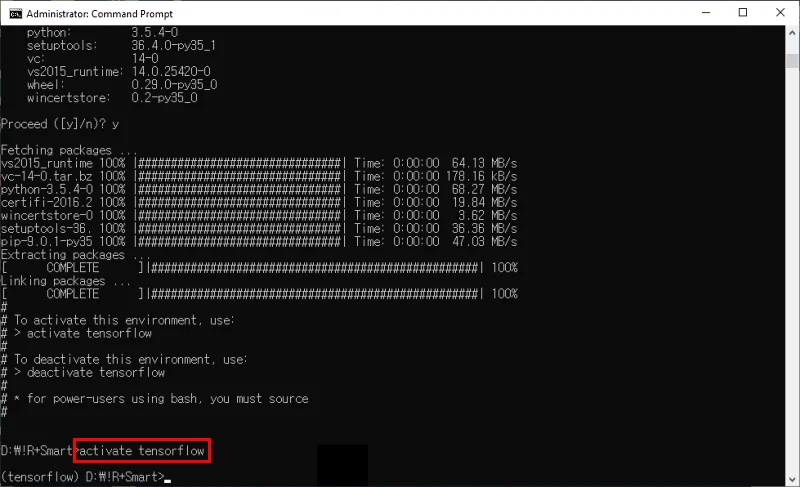
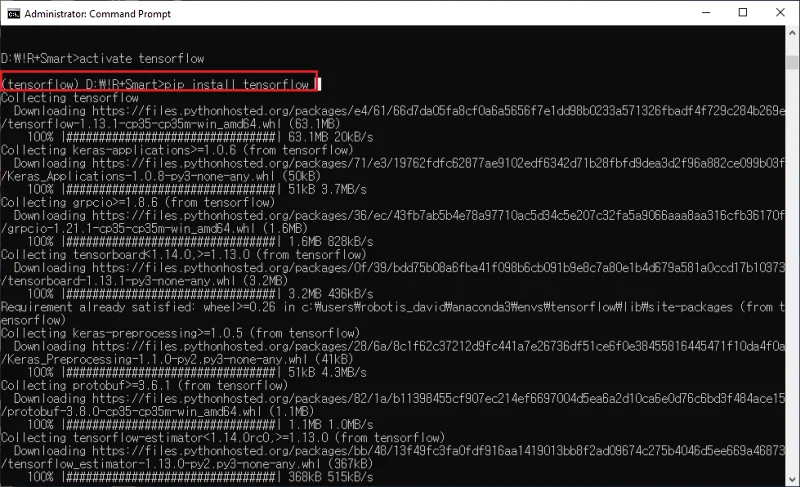
- 마지막으로 Tensor Flow를 설치하려면 아래 command를 복사해 Command Prompt에 붙여 넣습니다.
pip install tensorflow==1.13.1
경고: 반드시 tensorflow 1.13.1을 설치하세요. 다른 version을 사용하면 예상치 못한 오류가 발생할 수 있습니다.
File 및 Folder 생성
- 관련 link로 이동해
retrain.pyfile을 다운로드합니다.
-
다운로드한
retrain.pyfile을!R+Smartfolder로 옮깁니다. object detection에 사용할 image를 추가하기 위해!R+Smart안에photosfolder를 생성합니다.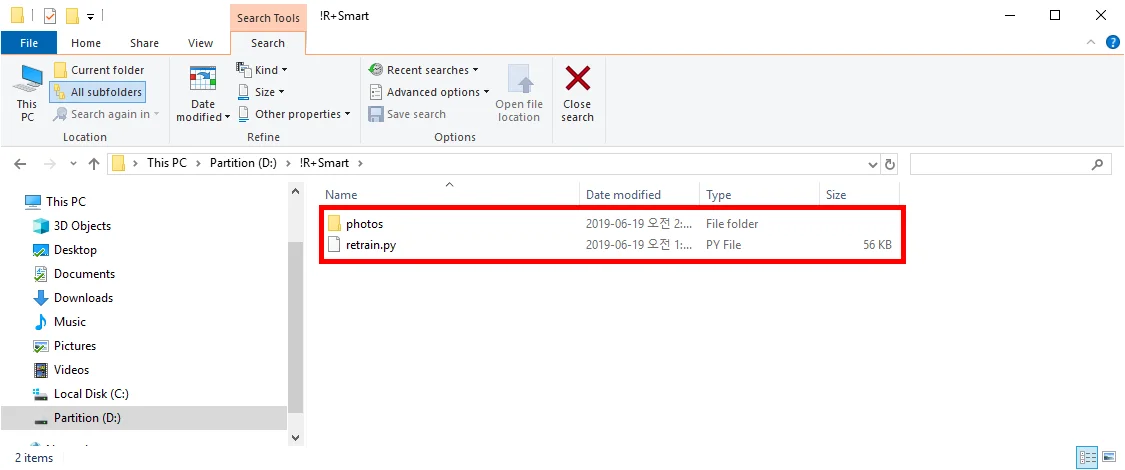
-
001 dummy,002 banana,003 pineapple같은 하위 folder를 만들고, object detection에서 감지할 물체 특성에 맞는 image를 각 folder에 추가합니다.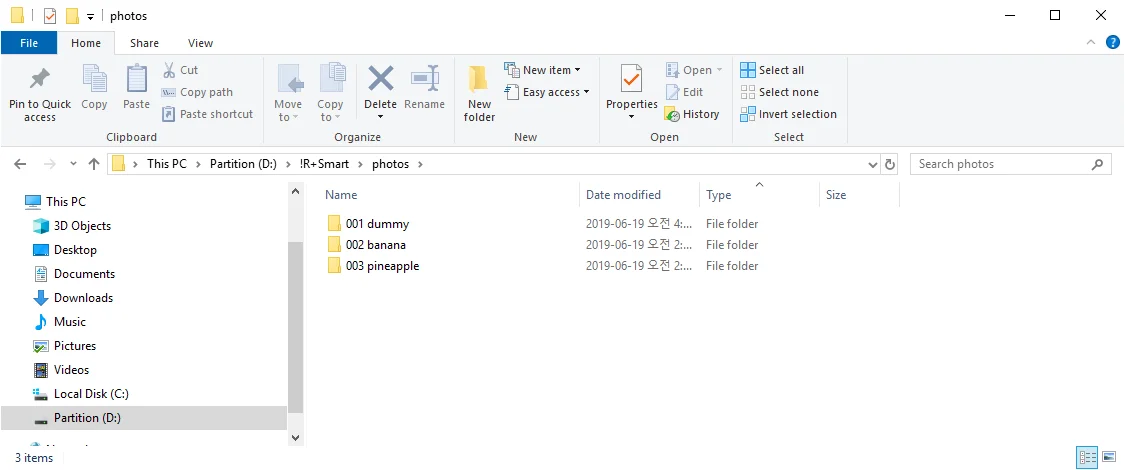
참고 :
- object 인식 오류를 줄이려면 지정되지 않은 object를 scan하기 위한
001 dummyfolder가 유용합니다. - 충분한 image로 ROBOTIS ENGINEER를 training하세요. image가 많을수록 성능이 좋아집니다. object 인식에는 약 100장의 image를 모으는 것을 권장합니다.
- folder를 순서대로 정리하려면
001,002등 숫자를 붙여 지정하세요.
Model Training
- object model을 training하려면 아래 command를 복사해 Command Prompt에 붙여 넣습니다.
python retrain.py --bottleneck_dir=./bottlenecks --model_dir=./inception --output_graph=./Smart_OC.pb --output_labels=./Smart_OC.txt --image_dir ./photos --architecture mobilenet_1.0_224 --how_many_training_steps 1000

command line에서 how_many_training_steps option은 model training step 수를 의미합니다. model training에는 1000회 정도가 적당합니다.
-
training이 완료되면
!R+Smartfolder에Smart_OC.txt와Smart_OC.pbfile이 생성됩니다.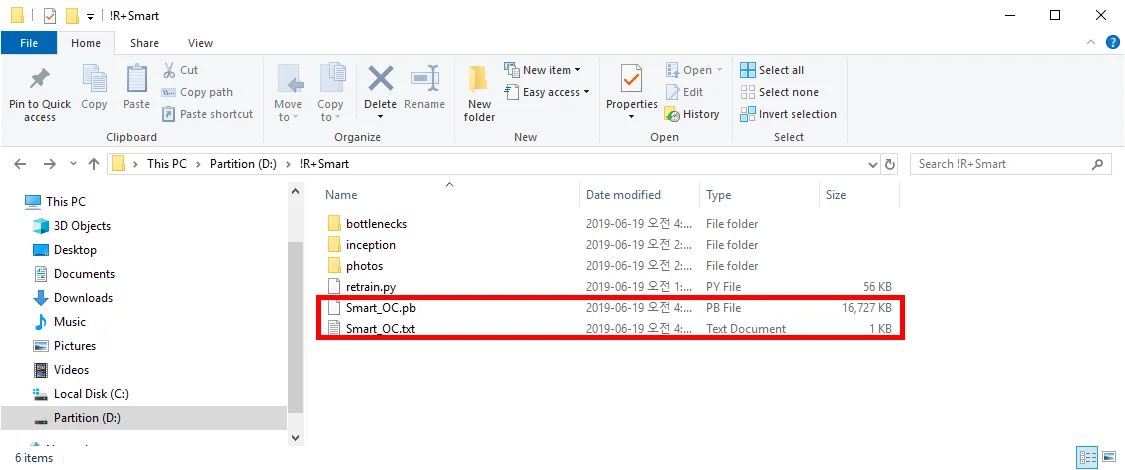
Project에 Training File 적용
-
R+ ENGINEER앱이 설치된 스마트 기기를 PC에 연결합니다. -
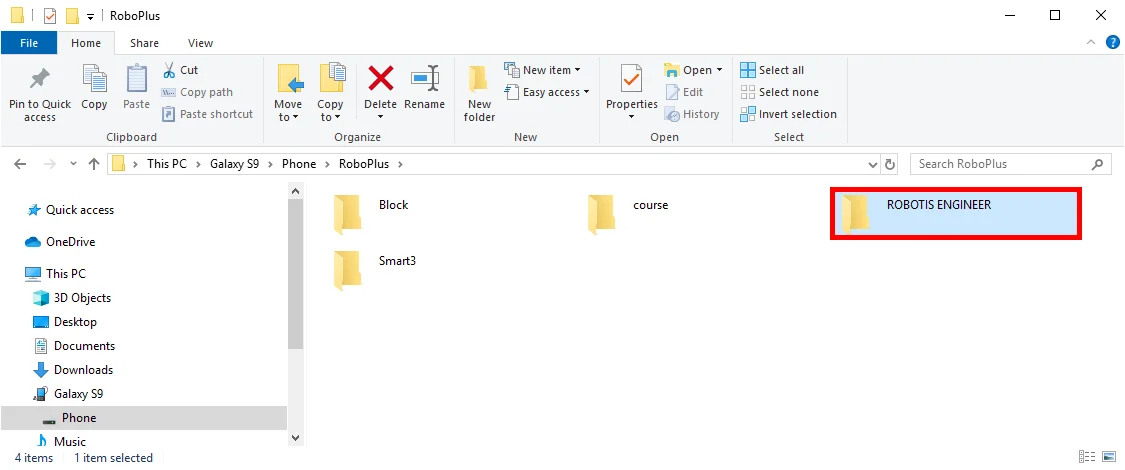
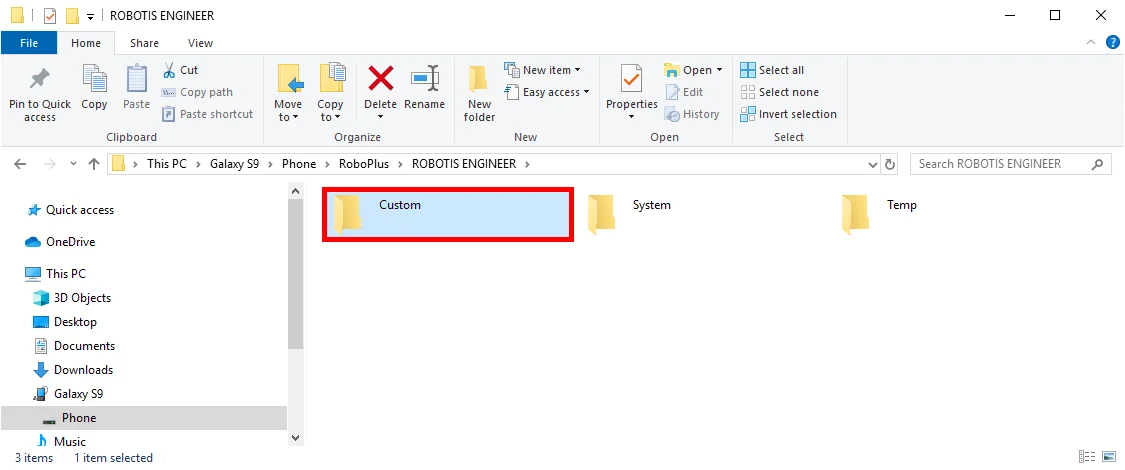
기기 folder에서
RoboPlus>ROBOTIS ENGINEER>CUSTOM으로 이동합니다.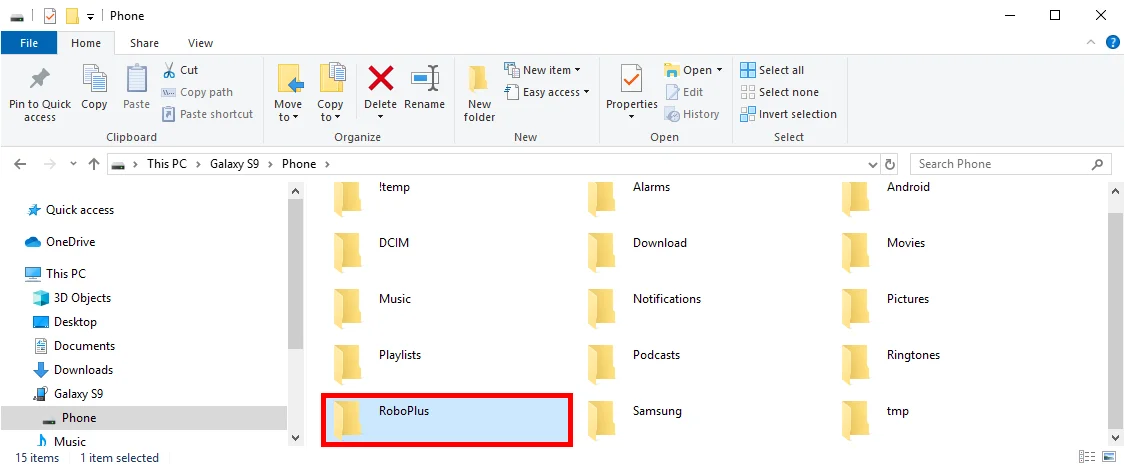
-
CUSTOMfolder 안에Project 1이라는 folder를 생성합니다.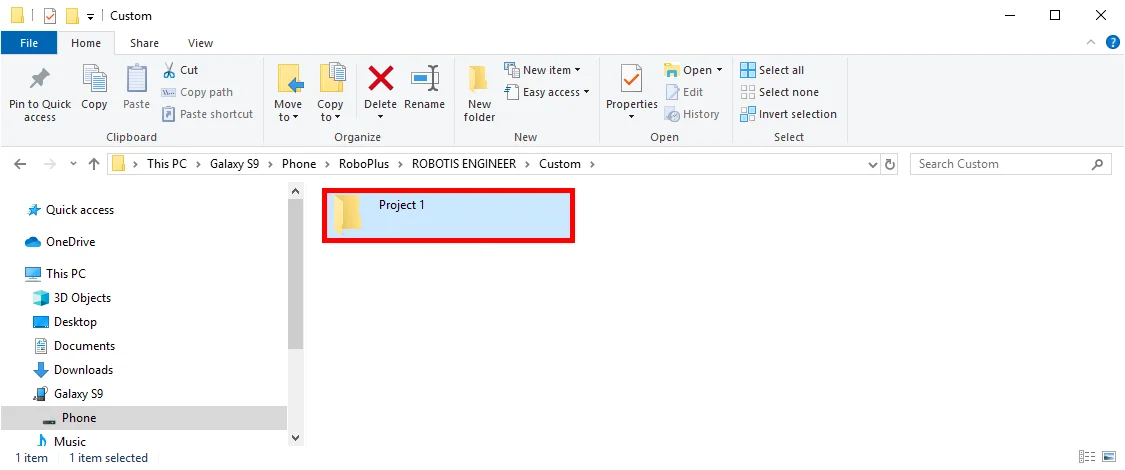
참고 : 이미 사용 중인 project가 있다면 이 안내의 3단계는 건너뛸 수 있습니다.
-
training file을 저장할
Dbfolder를 생성합니다.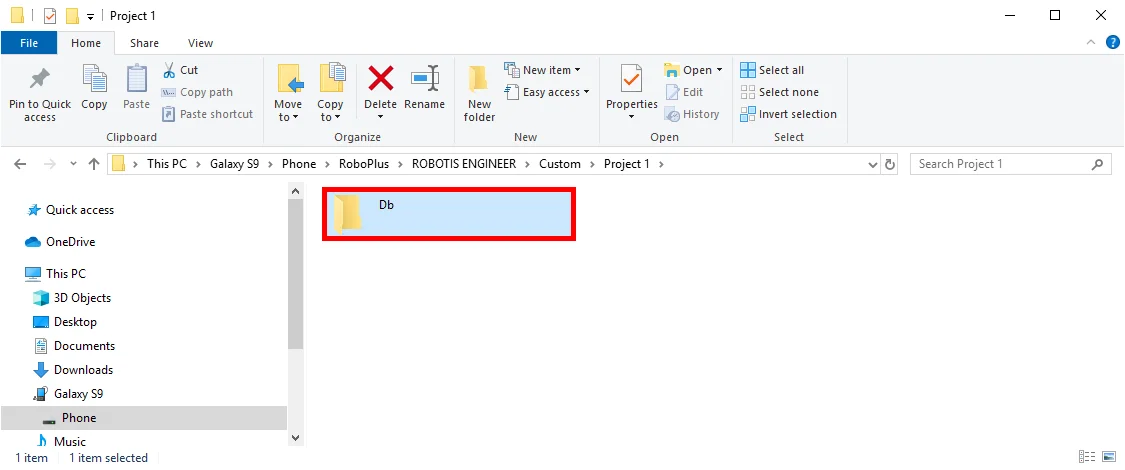
-
!R+Smart의Smart_OC.txt와Smart_OC.pbfile을 복사한 뒤Dbfolder에 붙여 넣습니다.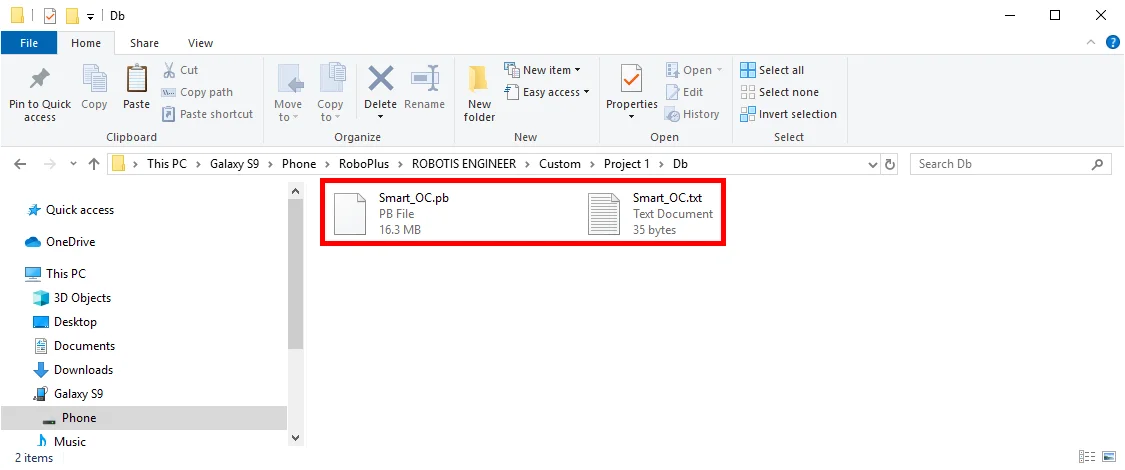
-
PC에서 스마트 기기를 분리한 다음 스마트 기기에서
ROBOTIS ENGINEER앱을 실행합니다. -
Usertab을 클릭합니다.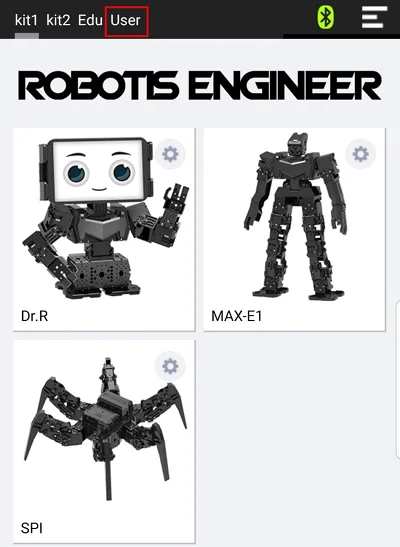
-
Project 1folder의 configuration icon을 클릭합니다.
-
Visionsection에서Object Classifier를 선택합니다.
-
object detection을 test하려면 목록에서 custom object를 선택합니다.

-
object를 실시간으로 감지합니다.
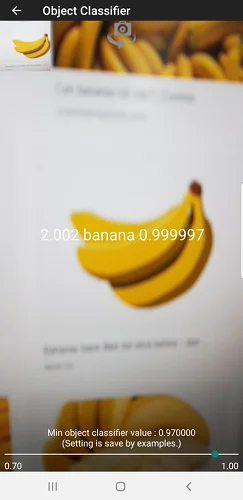
참고 : 이미 설정된 Smart_OC.txt와 Smart_OC.pb에는 새로운 object data를 추가할 수 없습니다. 새 data를 추가하려면 !R+Smart에 생성한 하위 folder에 새 object image를 추가하세요.
교육 자료
교육 자료 신청
추가 교육 자료는 아래 link에서 다운로드할 수 있습니다.
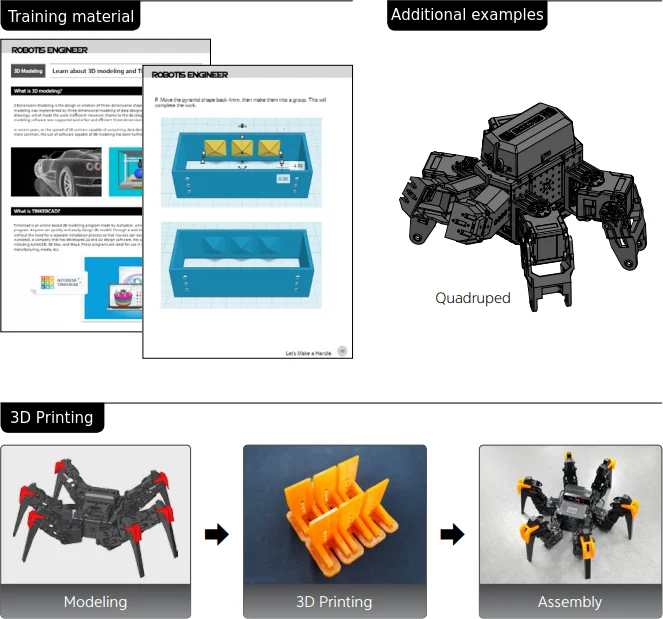
조립서 다운로드
| 모델 | 다운로드 |
|---|---|
| Dr.R | ROBOTIS_ENGINEER_KIT1_DrR_EN_ver2113.pdf |
| MAX-E1 | ROBOTIS_ENGINEER_KIT1_MAX-E1_EN_ver2113.pdf |
| SPI | ROBOTIS_ENGINEER_KIT1_SPI_EN_ver2113.pdf |
| Educ (추가 예제) | ROBOTIS_ENGINEER_KIT1_Educ_EN_ver2113.pdf |
| Quadruped Robot (추가 예제) | ROBOTIS_ENGINEER_KIT1_QuadrupedRobot_EN_ver2113.pdf |
| Gimbal Mini (추가 예제) | ROBOTIS_ENGINEER_KIT1_GimbalMini_EN_ver2113.pdf |
| Gimbal (추가 예제) | ROBOTIS_ENGINEER_KIT1_Gimbal_EN_ver2113.pdf |
| Excavating Manipulator (추가 예제) | ROBOTIS_ENGINEER_KIT1_ExcavatingManipulator_EN_ver2113.pdf |
참고자료
BLE Signal 설정
CM-550의 BLE slave module 신호 세기가 약하거나 간섭이 있으면 Bluetooth 통신이 불안정할 수 있습니다. 이 경우 R+ Manager 2.0에서 BLE signal strength를 조정할 수 있습니다.
상황에 따라 CM-550 BLE signal strength를 조정하는 방법은 아래를 참고하세요.
| 내 CM-550 | 다른 CM-550 | BLE Signal Strength |
|---|---|---|
| 연결 불안정 | 연결 안정 | Increase |
| 연결 불안정 | 연결 불안정 | Increase |
| 연결 안정 | 연결 불안정 | Decrease |
| 연결 안정 | 연결 안정 | No Change |
- 실내에서 CM-550 제어기 1대를 사용할 때 통신이 불안정하다면 signal strength가 약한 것일 수 있습니다. BLE signal strength를 높이세요.
- 실내에서 여러 대의 CM-550 제어기를 사용할 때 통신이 불안정하다면 BLE signal이 서로 간섭할 수 있습니다. 불안정한 CM-550의 BLE signal strength를 높이거나, 안정적인 다른 CM-550의 BLE signal strength를 낮추세요.
- 실내의 모든 CM-550이 안정적이라면 BLE signal strength를 유지하세요.
참고 : BLE signal strength와 noise는 주변 환경과 기기 수에 따라 달라질 수 있습니다.
-
CM-550 BLE와 페어링된 BT-410 master 또는 BT-410 Dongle의 전원을 끕니다. (CM-550 BLE가 페어링된 장치와 연결된 상태에서는 BLE signal strength를 설정할 수 없습니다)
-
PC와 CM-550을 USB 케이블로 연결합니다. 전원 스위치가 꺼져 있어도 5V USB 전원으로 제어기가 자동으로 켜집니다.
-
CM-550의
MODE버튼이 1초마다 깜박일 때까지 기다립니다. -
R+ Manager 2.0을 실행합니다.
-
Check for Updates버튼을 클릭해 최신 업데이트를 설치합니다.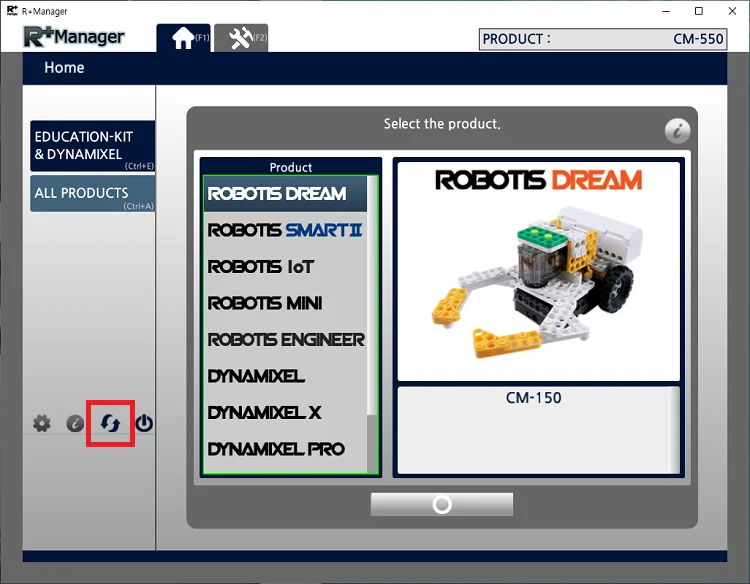
-
ALL PRODUCTStab으로 이동하거나 단축키(Ctrl+A)를 사용합니다.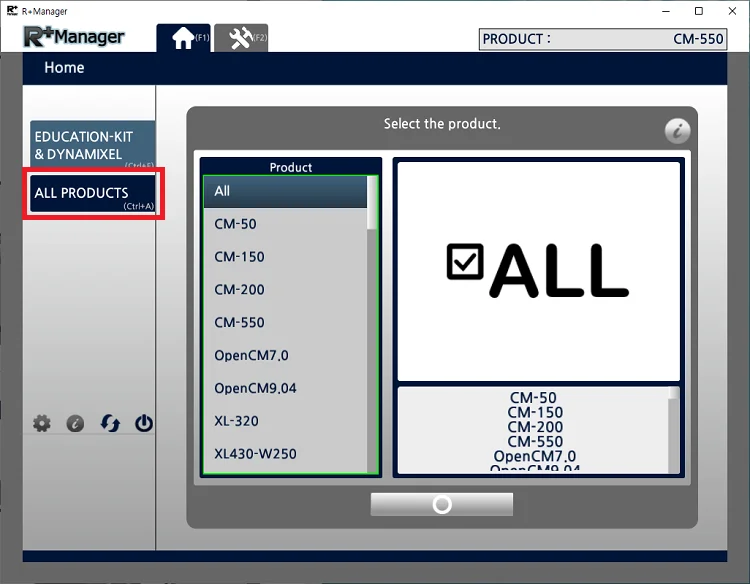
-
product list에서
CM-550을 선택합니다.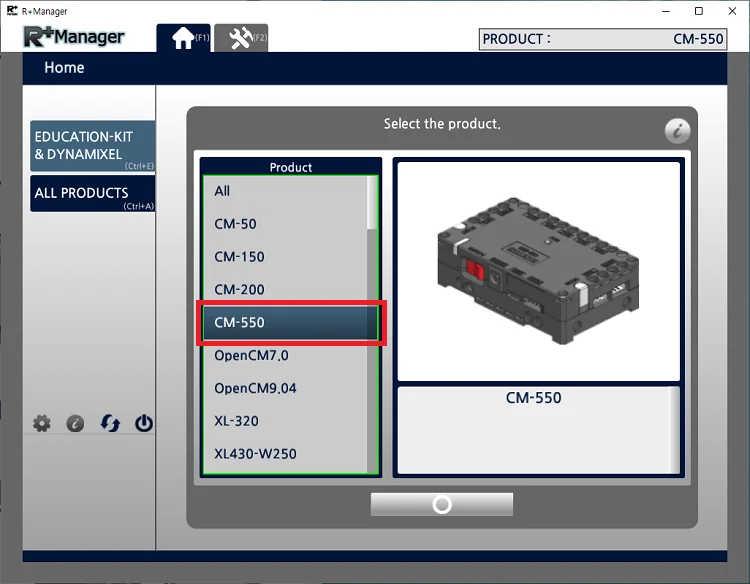
-
Update & Test버튼을 클릭합니다.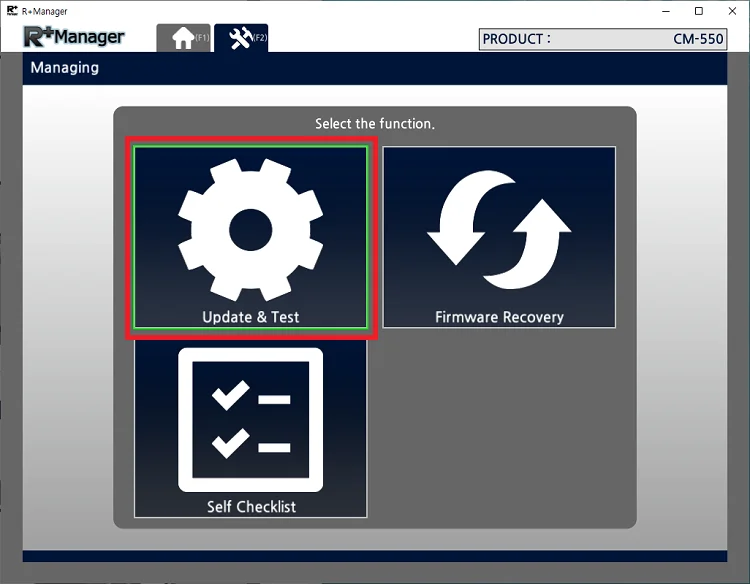
-
Next버튼을 클릭합니다.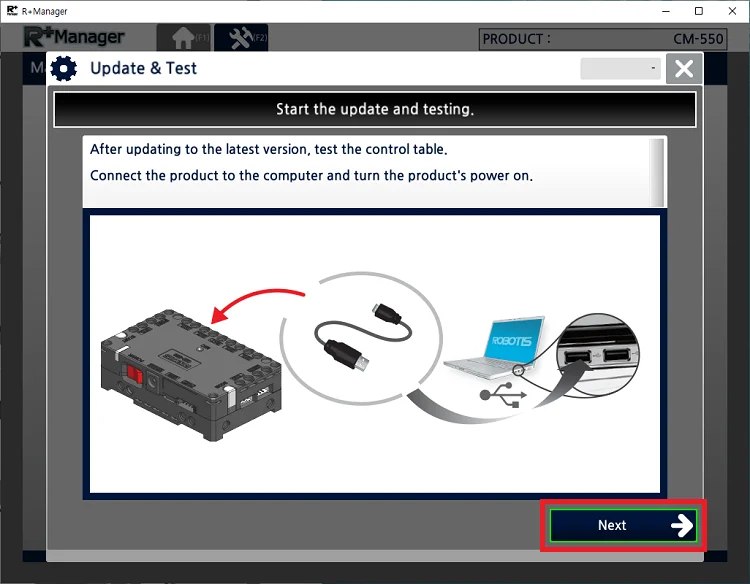
-
제어기가 연결된 port를 선택합니다.
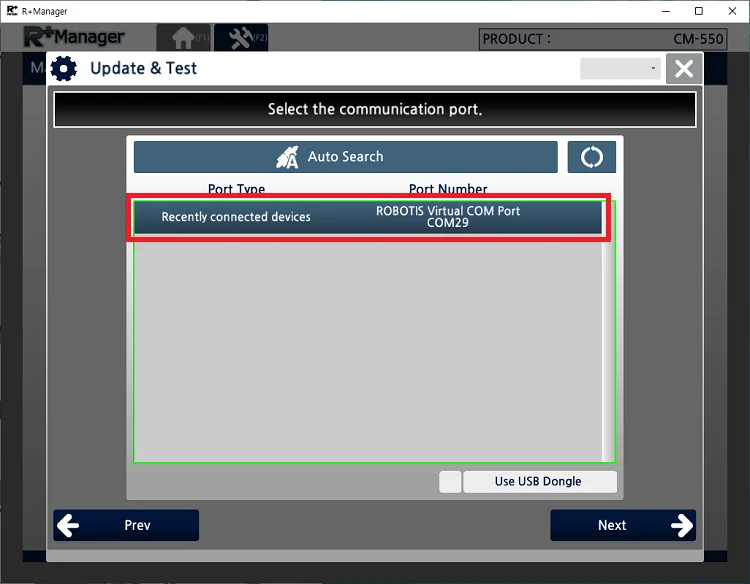
-
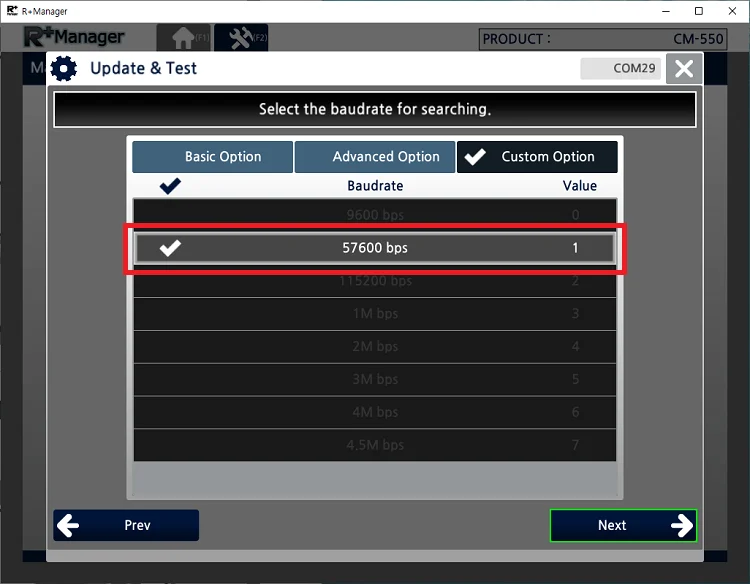
Baudrate를 확인합니다. 기본 baudrate는 57600 bps로 고정되어 있습니다.
-
CM-550 제어기가 감지되면
Next를 클릭합니다.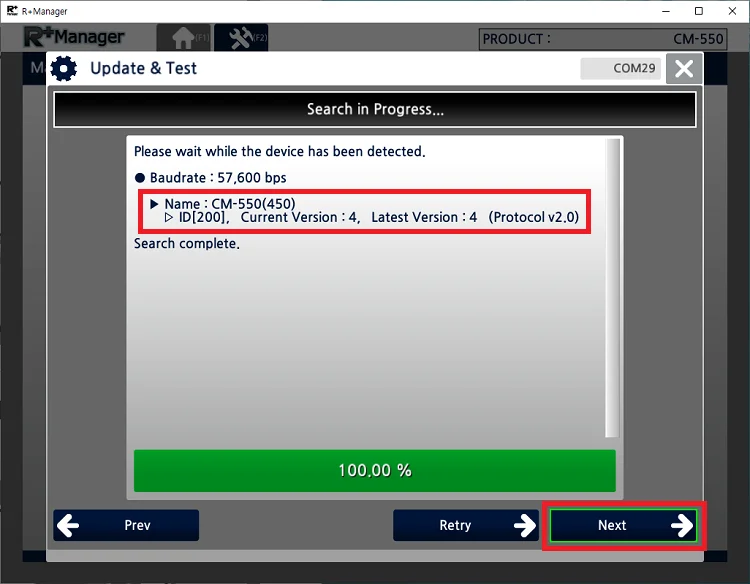
-
제어기에 최신 firmware가 설치되어 있으면
Next를 클릭합니다. 그렇지 않으면 화면의 update 안내에 따라 최신 firmware를 다운로드합니다.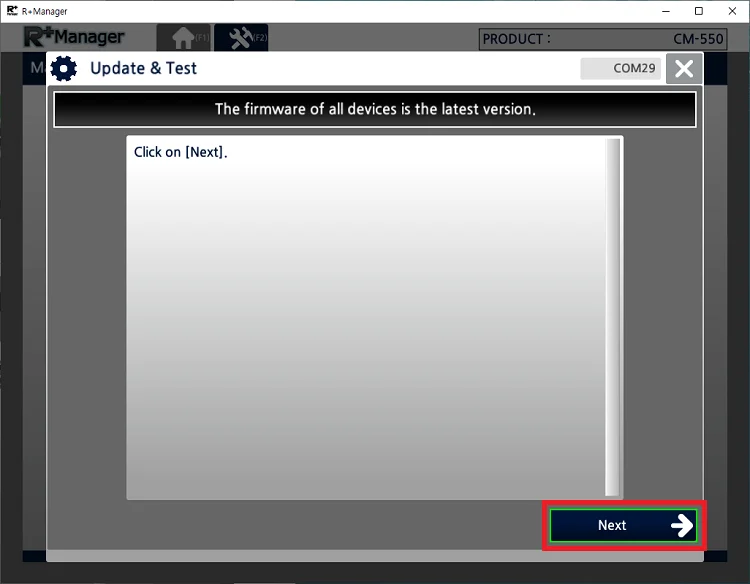
-
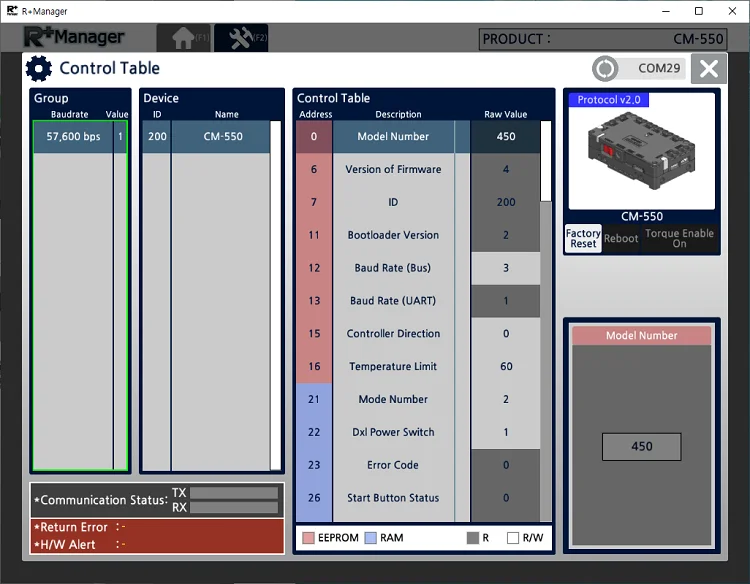
연결이 완료되면 아래 control table이 화면에 나타납니다.
-
address
139의BLE Signal Power를 찾을 때까지 아래로 scroll합니다.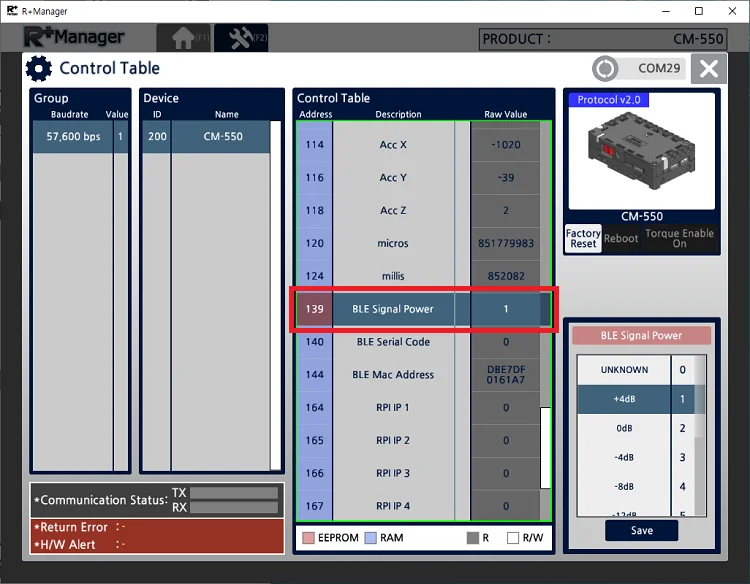
-
control table 오른쪽 영역에서
BLE Signal Power를 선택한 후Save버튼을 클릭합니다. 값이 클수록 signal strength가 증가합니다.
BLE Signal Power 값이 UNKNOWN(0)으로 표시되면 1단계로 돌아가 BT-410 Master 또는 BT-410 Dongle module의 전원이 꺼져 있는지 확인하세요.
- 변경된
BLE Signal Power값을 확인합니다.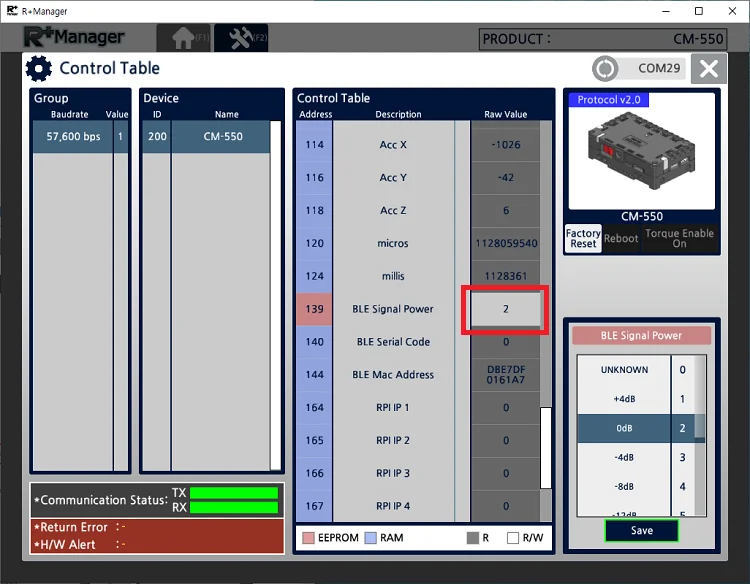
자가진단 체크리스트
- 로봇의 전원이 켜지지 않나요?
배터리 잔량과 연결 상태를 확인하세요.
- 배터리 잔량은 어떻게 확인하나요?
배터리 잔량 확인 섹션을 참고하세요.
- 로봇에서 계속 경고음이 들립니다.
배터리 잔량이 너무 낮으면 배터리 경고음이 울립니다. 배터리 충전 섹션을 참고하세요.
- 로봇 동작이 어색합니다.
로봇이 올바르게 조립되지 않았을 수 있습니다. 로봇 조립 상태와 DYNAMIXEL 조립 확인 섹션을 확인하세요.
- 어댑터를 연결하면 켜지지만 배터리로는 켜지지 않습니다.
CM-550 제어기 바닥면의 Fuse를 확인하세요. Fuse 교체 섹션을 참고하세요.
Reset 방법
오작동으로 로봇을 공장 출하 상태로 reset해야 하는 경우, 제공된 기본 예제(.tsk3 및 .mtn3)를 CM-550에 다시 다운로드해 로봇을 초기화할 수 있습니다. 예제 다운로드로 이동한 뒤 PC에서 다운로드를 참고하세요.
배터리 충전
주의
- 제공된 배터리는 키트에 포함된 충전기(LBC-10)로 충전해야 합니다.
- 배터리를 연결하기 전에 충전기에 전원을 먼저 연결하세요.
- 처음 사용하기 전에 배터리를 완전히 충전하세요.
-
키트에 포함된 충전 배터리를 준비합니다.

-
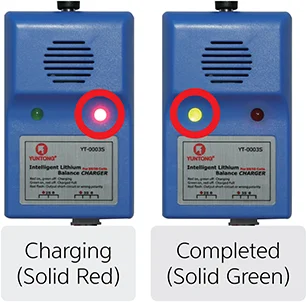
아래 그림과 같이 배터리를 충전기에 연결합니다.

-
충전이 완료되면 LED가 초록색으로 켜집니다.
-
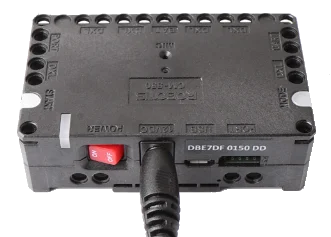
배터리 없이 SMPS만으로도 로봇과 제어기에 전원을 공급할 수 있습니다.
-
배터리는 충전기용 connector와 로봇용 connector가 분리되어 있습니다. 배터리를 충전할 때는 로봇에서
Robot Connector를 분리하세요.
배터리 잔량 확인
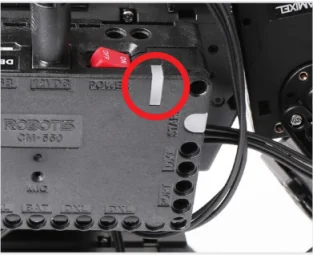
현재 배터리 잔량은 CM-550의 LED 색상으로 확인할 수 있습니다.
- 파란색 : 70% ~ 100%
- 초록색 : 30% ~ 70%
- 빨간색 : 30% 미만(저전압 경고)
참고 : Bluetooth 연결이 끊어지면 Power LED가 깜박입니다.
주의 : 충전이 완료되면 배터리를 충전기에서 분리하세요. 로봇을 동작시키는 동안에는 배터리를 충전하지 마세요.
Fuse 교체
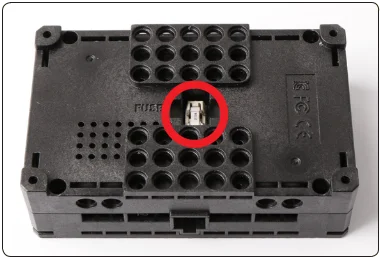
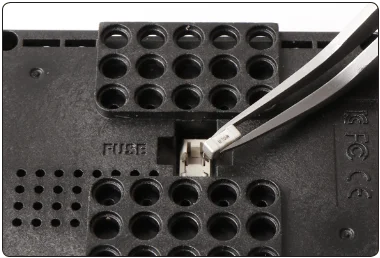
CM-550의 fuse는 예상치 못한 과전류로부터 hardware를 보호합니다. CM-550이 SMPS로는 켜지지만 배터리로는 켜지지 않는다면 fuse를 확인하고 필요하면 교체하세요.
위험 : fuse를 교체하기 전에 CM-550에서 모든 전원(SMPS, 배터리, USB)을 분리하세요.
CM-550의 전원을 분리한 후 CM-550 바닥면의 fuse를 교체합니다.